
Además de conceder acceso a tu minicurso a todo el mundo, permitir el acceso tras el pago o invitar a determinados alumnos a acceder a tu minicurso, también puedes conceder acceso a tus alumnos tras la verificación por correo electrónico.
A continuación te explicamos cómo activar esta función: #
- Ve a la pestaña Autenticación de los alumnos en la Configuración de tu Colección.
- Selecciona la opción Verificación por correo electrónico.
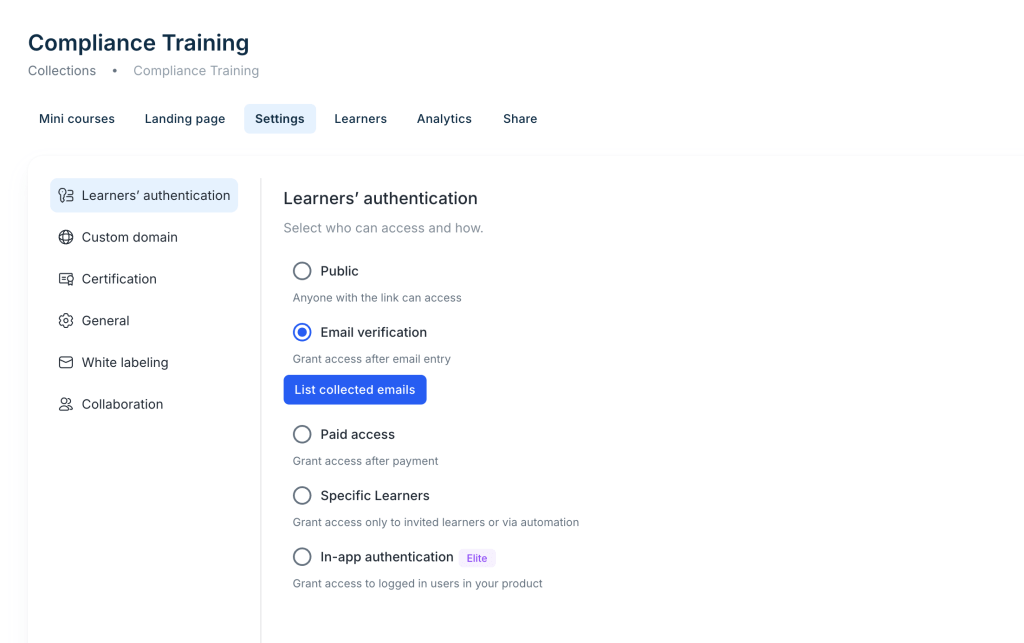
💬Nota: Al cambiar esta configuración, se modificará el acceso de todos los minicursos de la colección. Para aplicar la función de verificación por correo electrónico a un solo minicurso, crea una nueva colección, mueve el minicurso a la nueva colección y, a continuación, activa la función.
El uso de la verificación por correo electrónico te permite utilizar tus minicursos como imanes de leads educativos y herramientas eficaces para establecer relaciones e interactuar con tus alumnos.
¿Cómo acceden los alumnos a tu minicurso? #
Los alumnos se encuentran con una ventana emergente cuando intentan acceder al minicurso. Tras introducir su nombre y dirección de correo electrónico, reciben un mensaje con un código.
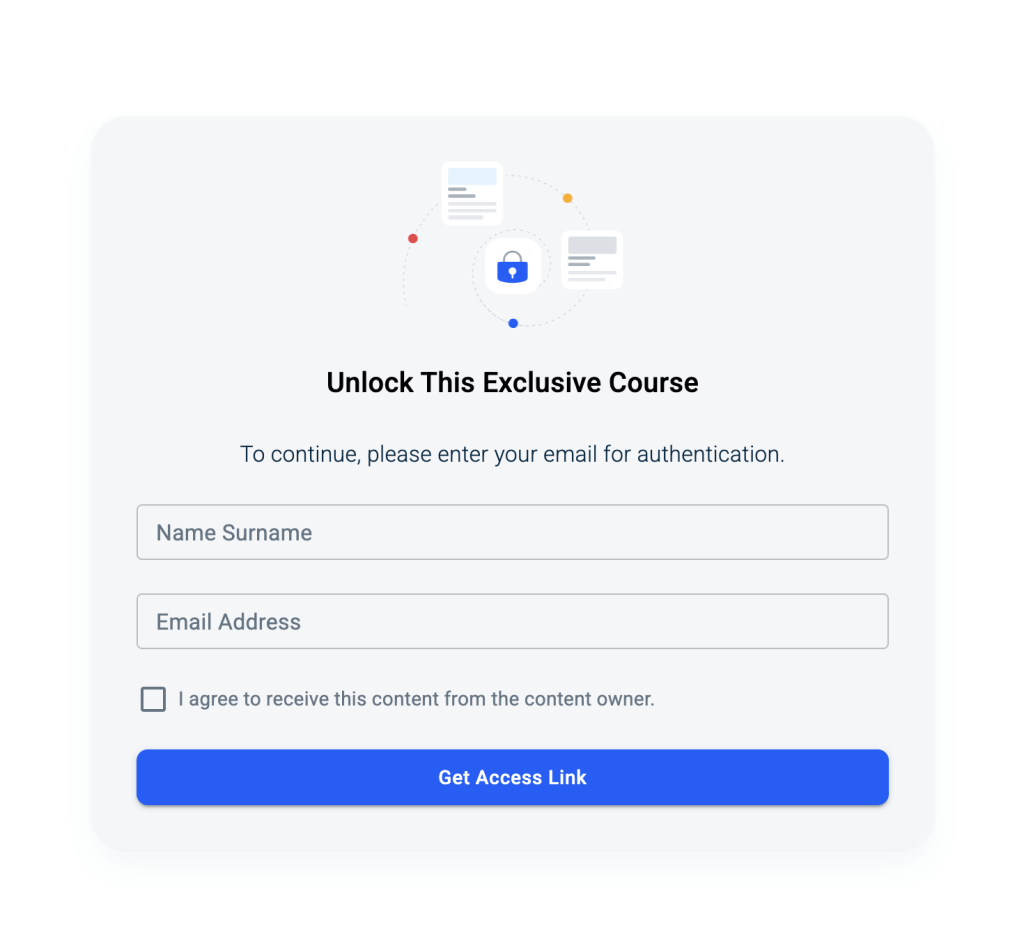
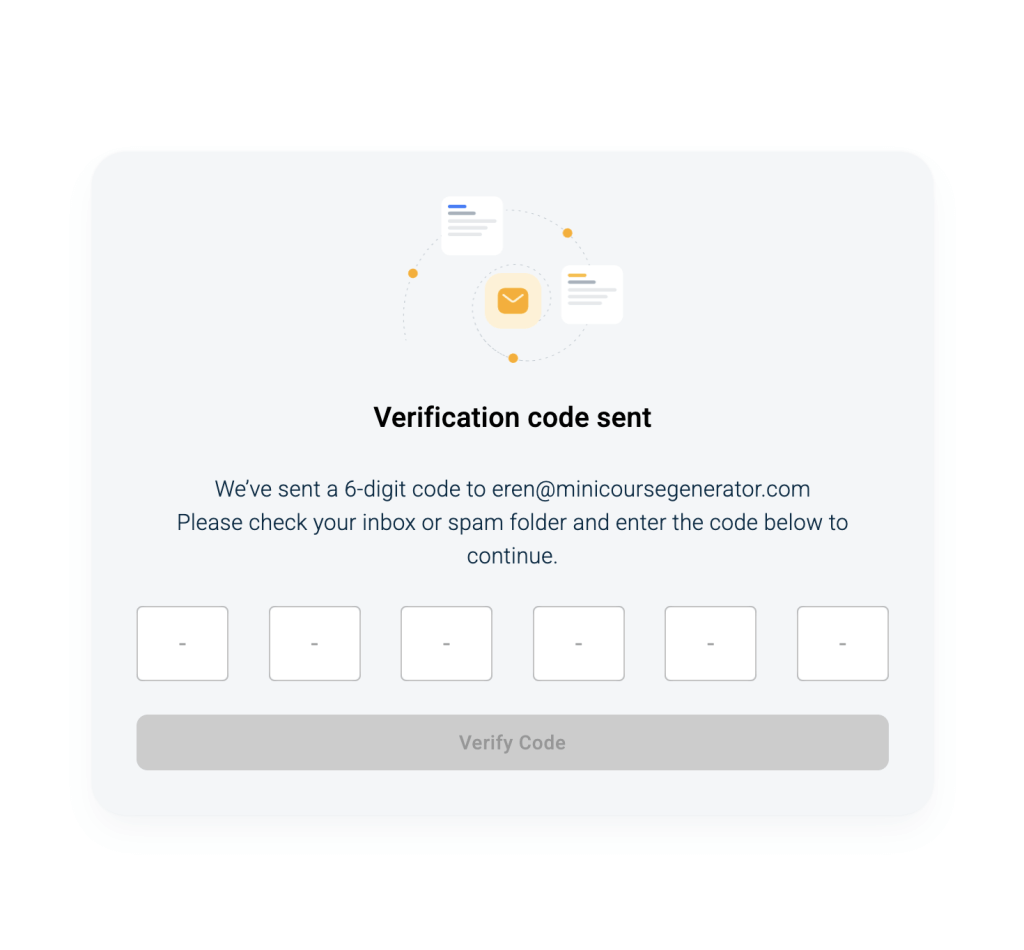
Una vez que el alumno introduzca el código en el correo electrónico de confirmación, podrá acceder a tu minicurso sin problemas, sin contraseña ni ninguna otra barrera de acceso.
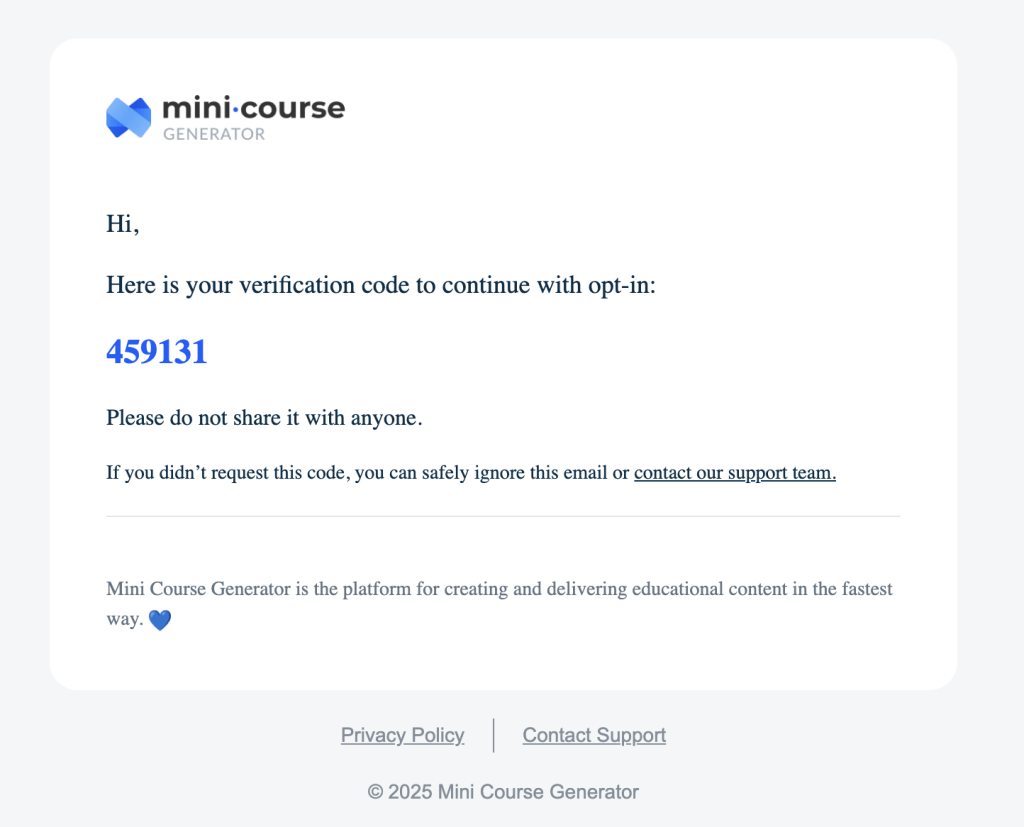
📄El código de verificación garantiza el acceso a tu colección. Por lo tanto, el alumno puede acceder a todos los minicursos de la colección repetidamente, a menos que borre las cookies de su navegador. Cuando un alumno que ya había verificado su dirección de correo electrónico borra las cookies de su navegador o accede desde un dispositivo nuevo, debe verificar de nuevo su dirección de correo electrónico. Además, el enlace mágico caduca al hacer clic en él, por lo que no es posible compartir públicamente el acceso a la colección.
💭 Los códigos son sólo para fines de verificación. El código incluido en el correo electrónico de invitación verifica la dirección de correo electrónico del alumno cuando se hace clic en él y caduca, por lo que sólo permite el acceso a la colección una vez. Para tus alumnos que no puedan completar el contenido de una sola vez, o que quieran volver a verlo más adelante, asegúrate de compartir tu contenido con tus alumnos.
Supón que eres un life-coach, y utilizas un servidor Discord para tu comunidad. O gestionas una cuenta de Instagram. En estos casos, sería útil fijar el enlace para compartir en algún lugar al que los alumnos puedan acceder fácilmente una y otra vez.
Cómo cambiar la configuración de idioma de tu minicurso #
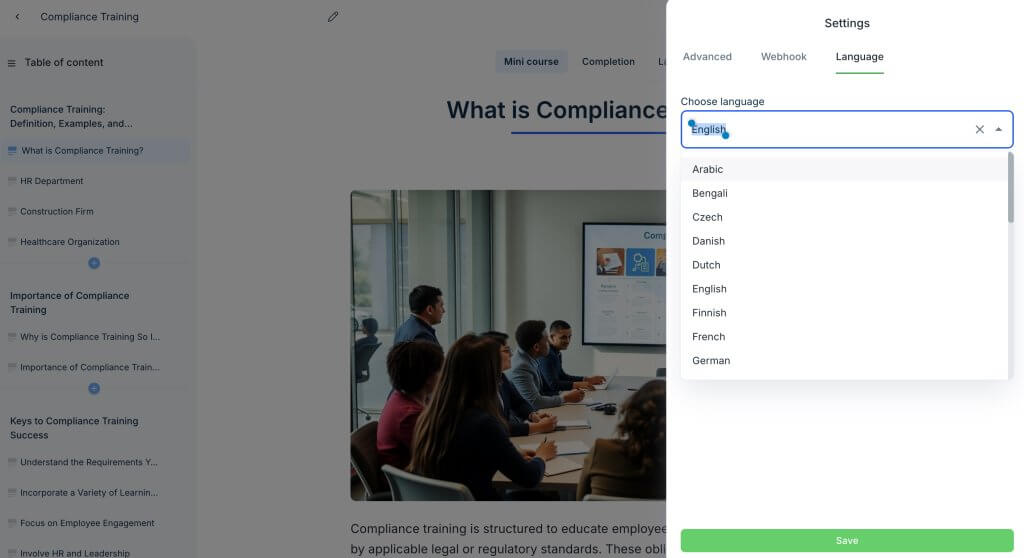
El Generador de minicursos admite más de 30 idiomas además del inglés. La configuración del idioma de tu minicurso traduce la interfaz del minicurso, la experiencia de registro y pago de tus alumnos, así como los correos electrónicos de acceso que reciben.
Cambia la configuración de idioma de tu minicurso haciendo clic en Configuración en el extremo superior derecho de la pantalla de edición de tu minicurso. Encontrarás los idiomas admitidos en la pestaña Idioma. Elige el que te corresponda y asegúrate de guardar la configuración.
¿Cómo conseguir direcciones de correo electrónico recopiladas? #
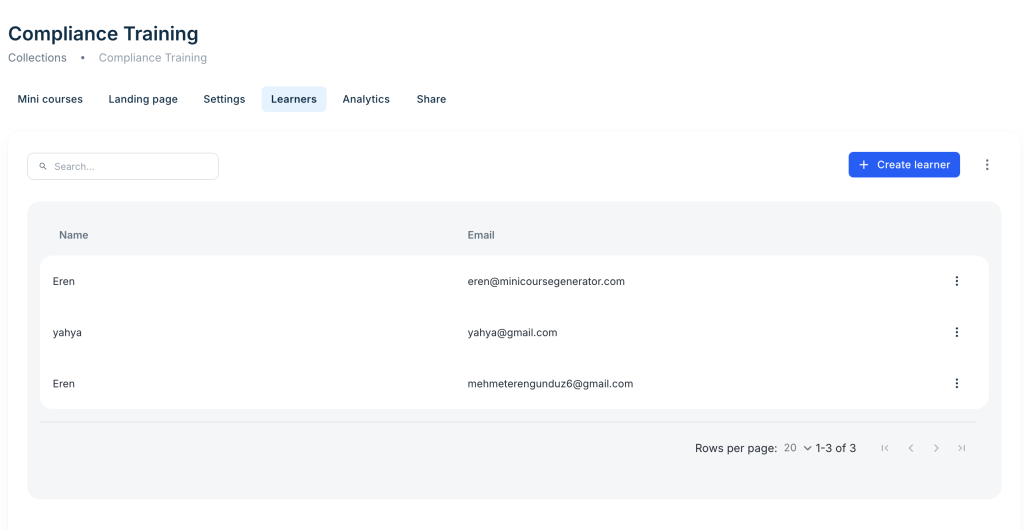
Haz clic en Alumnos en la parte superior del panel de control de tu colección para ver los alumnos. Puedes eliminar alumnos.
Puedes exportar la lista de alumnos o importar un archivo CSV para añadir fácilmente muchos alumnos a la vez. Haz clic en Nuevo alumno para añadir un alumno a tu lista de alumnos.
¿Cómo puedo automatizar la exportación de las direcciones de correo electrónico que recopilo? #
Las integraciones del Mini Generador de Cursos con Zapier y Make permiten utilizar una amplia gama de automatizaciones. Por ejemplo, puedes configurar un Zap que envíe automáticamente la información de tus nuevos alumnos a tus hojas de cálculo de Google.
💭 Esta automatización no funciona si tu configuración de Acceso de alumnos es todo el mundo puede acceder.
He aquí cómo: #
- Haz clic aquí para utilizar la plantilla Zap que hemos creado para ti.
- Conecta tu cuenta del Mini Generador de Cursos con Zapier.
- Elige la colección para tu activador Zap y prueba tu activador.
- Conecta tu cuenta de Google a Zapier.
- Crea una Hoja de Google. Ponle un nombre a tu hoja y clasifica las columnas.
- 👀 Asegúrate de utilizar la primera fila de tu hoja para crear categorías como «Nombre del alumno» y «Dirección de correo electrónico del alumno» para que Zapier inserte los datos en ellas.
- Haz los ajustes de tu acción. Elige tu hoja de cálculo, añade el nombre del alumno y la dirección de correo electrónico del alumno a tu acción.
- ¡Prueba tu Zap!
Descubre otras opciones de pasarela #
- Todo el mundo puede acceder
- Añadir una página de contraseña
- Permitir el acceso tras un muro de pago utilizando Stripe
- Habilita el acceso tras un muro de pago con Lemon Squeezy
- Permitir el acceso tras un muro de pago utilizando Pabbly
- Permitir el acceso a determinados alumnos
- Habilita el acceso con autenticación dentro de la aplicación
❓ Ponte en contacto con nosotros a través del Messenger de la parte inferior derecha si tienes alguna pregunta sobre la verificación del correo electrónico.


