
¿Quieres mostrar tus cursos o colecciones curadas dentro de tu propio producto, sitio web o plataforma? Con nuestra función Widget, puedes incrustar fácilmente tu contenido de aprendizaje en cualquier lugar.
Los widgets te permiten mostrar tus cursos como elementos interactivos y de marca que encajan con la experiencia de tu producto.
Tanto si quieres presentar tu academia de productos, destacar contenido destacado o simplemente facilitar el acceso a tus usuarios, los widgets te ofrecen una solución flexible y elegante.
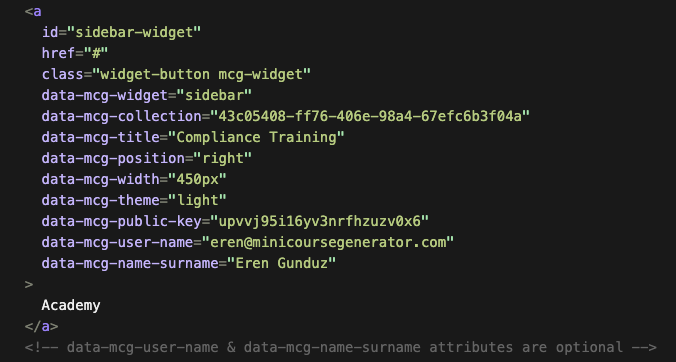
⚠️ Los atributos Nombre de usuario y Nombre son opcionales. Sin embargo, debes poner un identificador si quieres autorizar a tus alumnos.
Ve a tu Colección y selecciona la pestaña Compartir.
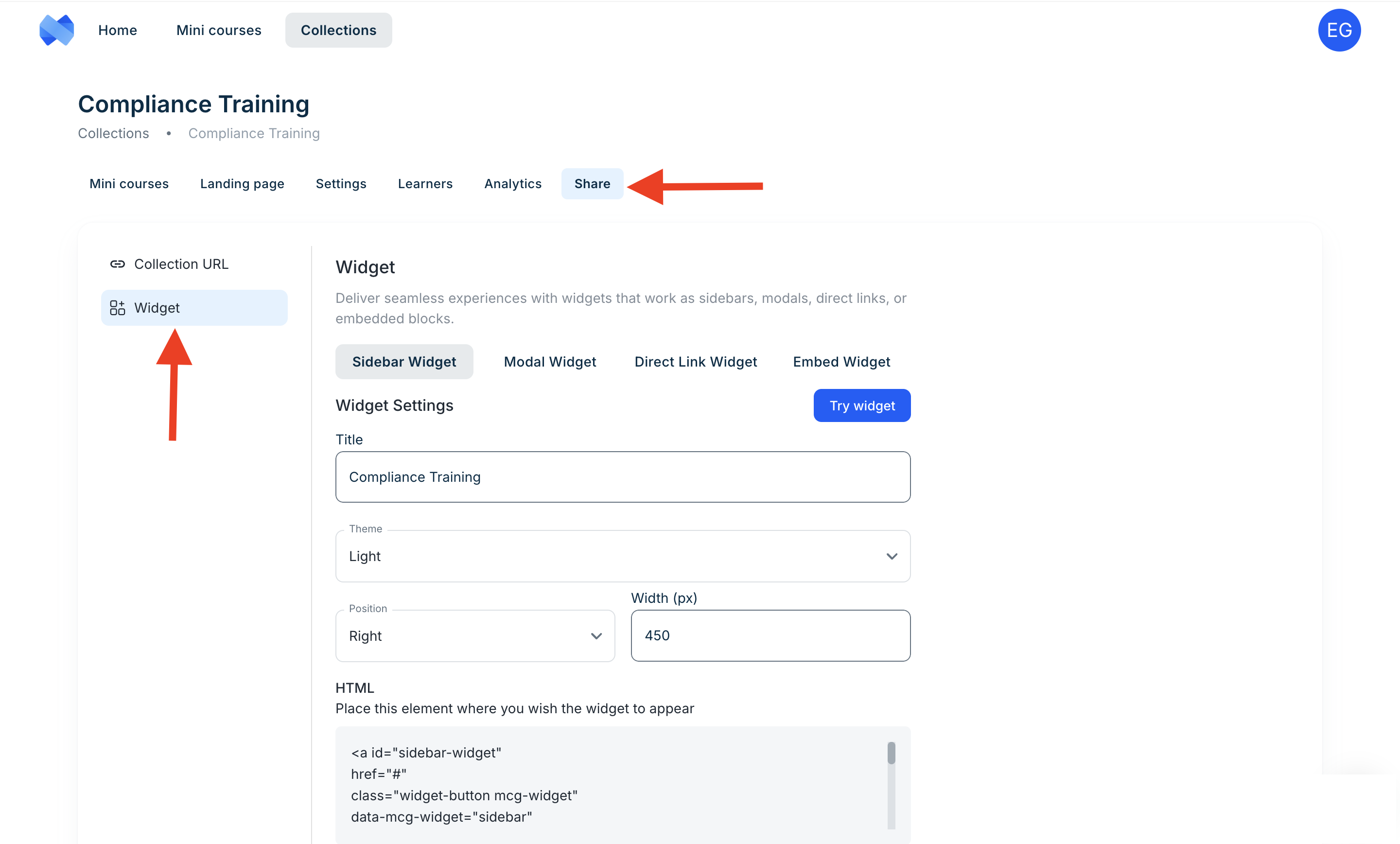
Selecciona el tipo de Widget que quieres incrustar.
Widget de barra lateral #
Puedes personalizar el Título y el Tema del widget de la Barra Lateral. Los temas disponibles son Claro y Oscuro.
Además, puedes elegir la posición del widget de la barra lateral: derecha o izquierda.
Una vez que hayas especificado la anchura, tu widget de barra lateral estará listo para implementarse.
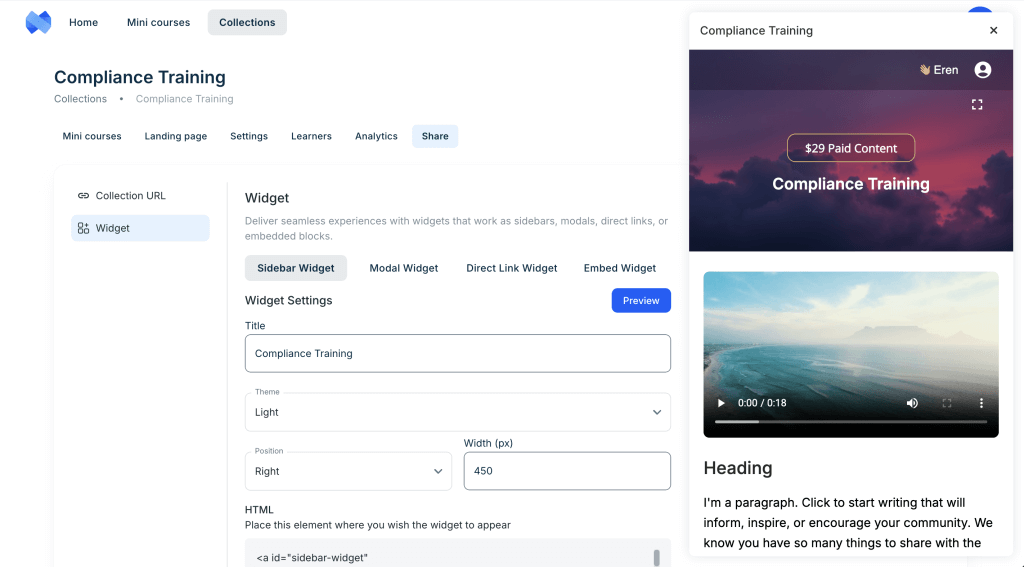
Inserta el código HTML proporcionado en el elemento donde desees que aparezca tu widget Sidebar. Puede ser, por ejemplo, un botón.
Ejemplo de código HTML para el widget Sidebar:
Coloca el código JavaScript antes de cerrar tu etiqueta body.
Ejemplo de código Javascript:

Widget modal #
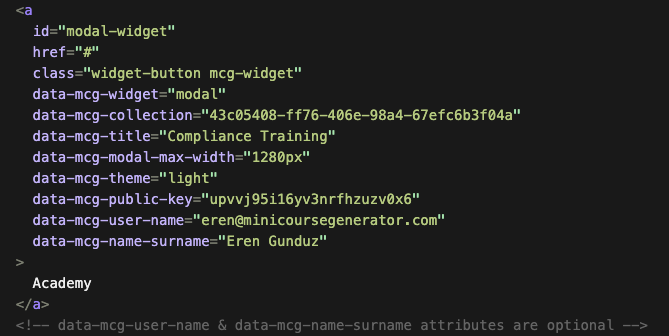
Puedes personalizar el Título y el Tema del widget Modal. Los temas disponibles son Claro y Oscuro.
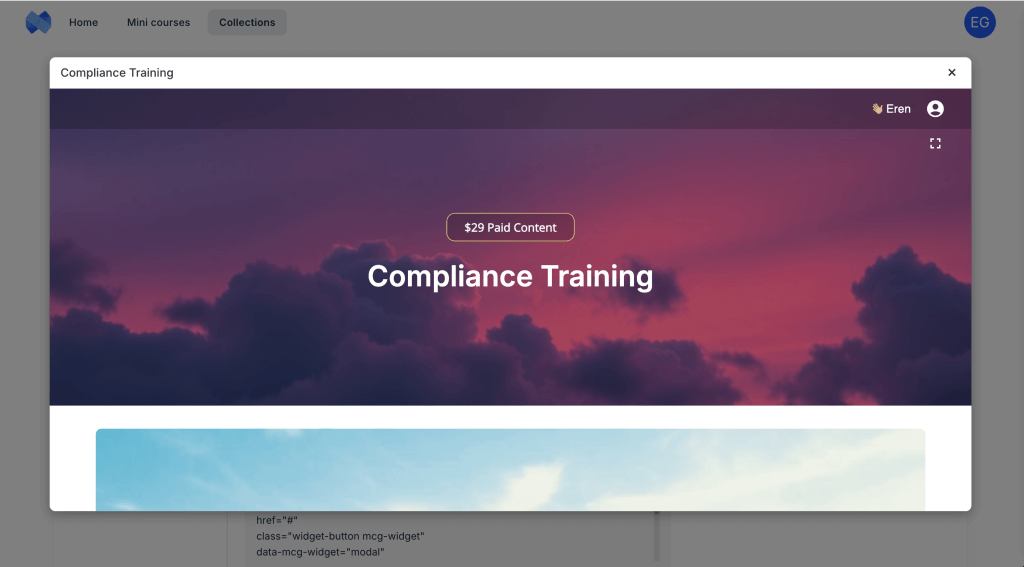
También puedes especificar la anchura máxima del widget Modal.
Inserta el código HTML proporcionado en el elemento donde deseas que aparezca tu widget Modal. Puede ser, por ejemplo, un botón.
Ejemplo de código HTML para el widget Modal:
Coloca el código JavaScript antes de cerrar tu etiqueta body.
Ejemplo de código Javascript:

Widget de enlace directo #
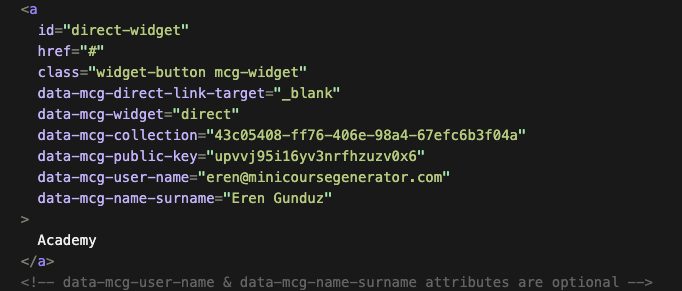
El widget Enlace directo redirige a tus alumnos directamente a tu curso en una página web.
💡 Si seleccionas _blank se abrirá el curso en una pestaña nueva, mientras que si seleccionas _self se abrirá el curso en la pestaña actual.
Inserta el código HTML proporcionado en el elemento donde deseas que aparezca tu widget Modal. Puede ser, por ejemplo, un botón.
Ejemplo de código HTML para el widget Enlace directo:
Coloca el código JavaScript antes de cerrar tu etiqueta body.
Ejemplo de código Javascript:

Widget de incrustación #
Consulta este artículo para saber cómo incrustar tu colección: Incrustar en una página web
¿Puedo utilizar widgets si mi colección está cerrada? #
Sí, puedes utilizar widgets para colecciones cerradas, si el método de acceso del alumno está configurado como Verificación por correo electrónico o Alumnos específicos.
¿Cómo funciona? #
Cuando utilices el widget para una colección cerrada utilizando uno de estos métodos de acceso, se pedirá a tus alumnos que introduzcan su dirección de correo electrónico. Tras enviar su correo electrónico, recibirán un código de verificación. Una vez que introduzcan el código correcto, podrán acceder y experimentar el contenido de tu curso directamente en tu sitio web, sin ser redirigidos a otra parte.
Esto garantiza que el acceso a tu colección esté restringido sólo a usuarios verificados, sin dejar de ofrecer una experiencia fluida dentro de tu propio sitio o producto.
Nota importante sobre las pasarelas de pago #
Actualmente, las pasarelas de pago (como Stripe o Lemon Squezzy) no son totalmente compatibles con los Widgets. Esto se debe a que las pasarelas de pago requieren que los usuarios completen el proceso de pago en un sitio externo, lo que significa que serán redirigidos fuera de tu sitio web para finalizar su compra. Como resultado, se interrumpe la experiencia del widget.
Si exiges el pago antes del acceso, te recomendamos enlazar directamente a tu curso o colección en lugar de utilizar los widgets, para que el flujo de pago y acceso siga siendo fluido para tus alumnos.
❓ Ponte en contacto con nosotros a través del Messenger de la parte inferior derecha si tienes alguna pregunta sobre los Widgets.


