
El Generador de minicursos proporciona varias formas de finalizar un minicurso, algunas especializadas para fines concretos. Estos tipos de tarjeta se encuentran en el menú Finalizaciones cuando añades una nueva tarjeta a tu minicurso.
Las tarjetas de finalización disponibles son la tarjeta de finalización Estándar, la tarjeta Condicional, la tarjeta de Puntuación y la tarjeta Insignia.
A continuación encontrarás información detallada sobre cómo añadir y personalizar tarjetas de finalización.
¿Cómo utilizar las tarjetas condicionales? #
¿Cuándo utilizar tarjetas condicionales? #
Si has incluido un cuestionario en tu minicurso y quieres terminar tu minicurso con un mensaje en función del rendimiento de los alumnos, las tarjetas condicionales son para ti.
Las tarjetas condicionales te ayudan a filtrar y segmentar tu audiencia según las distintas necesidades de comunicación. Por ejemplo, puedes personalizar tus mensajes para quienes hayan respondido correctamente a todas las preguntas y mostrar otro mensaje al resto del grupo utilizando tarjetas condicionales.
¿Cómo añadir tarjetas condicionales y personalizar las condiciones? #
Mira el siguiente vídeo para obtener información detallada.
Si colocas cualquier medio en la sección de imagen de cabecera de tu tarjeta condicional, la imagen de cabecera se mostrará para todas y cada una de las condiciones. Para mostrar medios específicos para cada condición, añade tus medios en la sección personaliza tu mensaje de tu condición. Como la sección personaliza tu mensaje es un editor HTML, puedes subir imágenes o incrustar otros medios utilizando códigos iframe. Consulta aquí las instrucciones sobre cómo incrustar medios en tu tarjeta.
Según tus necesidades, puedes añadir tantas condiciones como sea necesario y personalizar cada mensaje/imagen/CTA.
¿Cómo utilizar las tarjetas de puntuación? #
¿Cuándo utilizar tarjetas de puntuación? #
Si tienes preguntas de tipo test en tu minicurso y quieres mostrar el rendimiento de los alumnos al completarlas, puedes utilizar tarjetas de puntuación.
Por ejemplo, si necesitas que aparezca un mensaje como «Has respondido correctamente a 3 de 5 preguntas» como tarjeta final, ¡esto es para ti!
¿Cómo crear y editar tarjetas de puntuación? #
Mira el siguiente vídeo para obtener información detallada.
¿Es posible personalizar las tarjetas de puntuación? #
Sí, puedes cambiar el mensaje y añadir imágenes/vídeos/PDFs/códigos HTMLiframe igual que puedes hacer en otros tipos de tarjeta. Mira el tutorial a continuación.
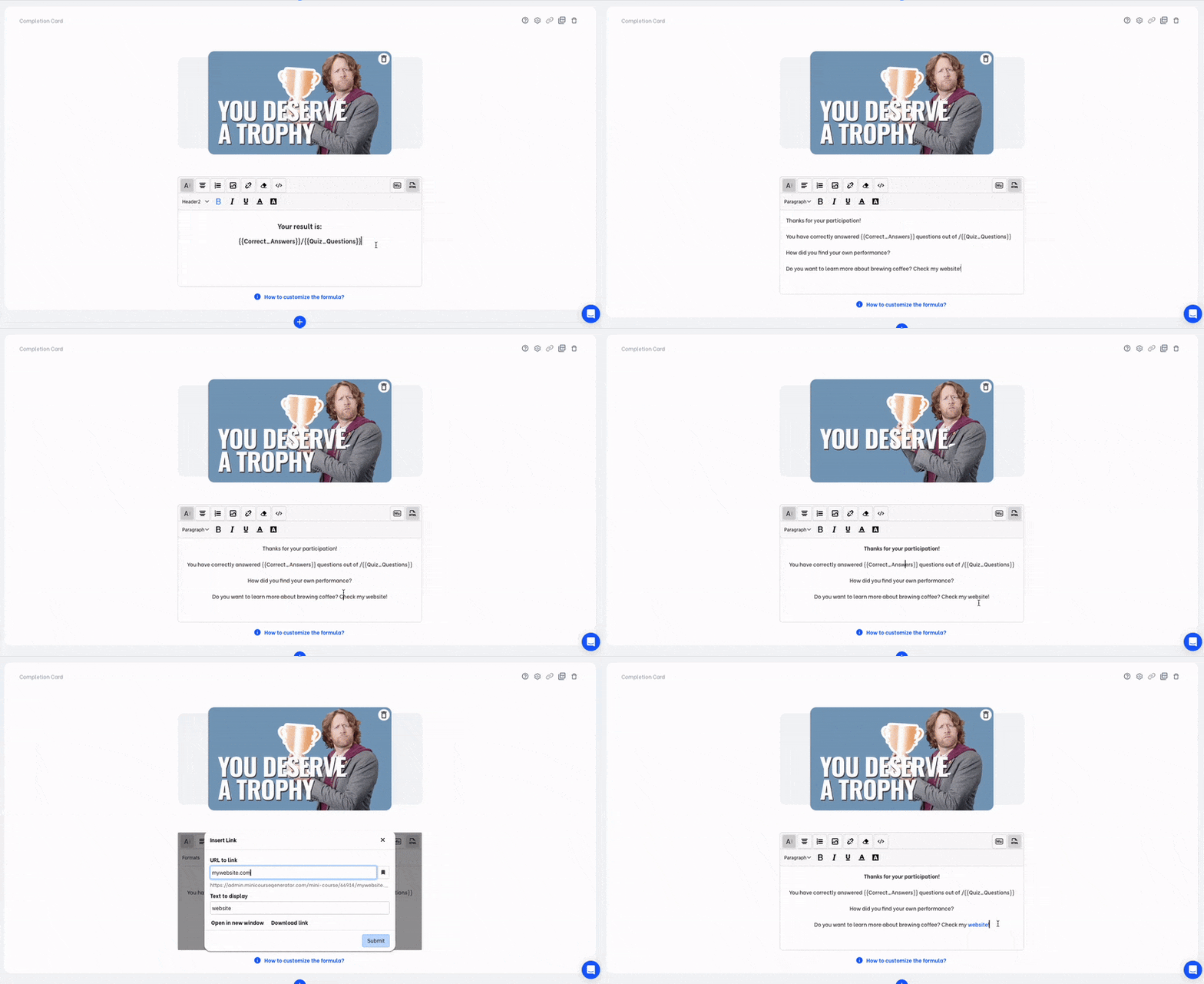
¿Necesitas una fórmula diferente para calcular la puntuación? Es posible.
¿Cómo crear tu propia fórmula en una ficha de puntuación? #
Para personalizar la fórmula de cálculo de tu puntuación, puedes utilizar las siguientes variables en el editor.
- {{Correct_Answers}}: Devuelve el número de respuestas correctas.
- {{Wrong_Answers}}: Devuelve el número de respuestas erróneas.
- {{Quiz_Questions}}: Devuelve el número de preguntas con respuesta.
- {{Answerable_Questions}}: Devuelve el número de preguntas con respuesta.
- {{Card_Count}}: Devuelve el número de todas las cartas.
- {{Total}}: Respuestas_correctas + Respuestas_encuesta + Vista_de_información
Para cálculos matemáticos: Puedes crear tu propia fórmula con variables entre corchetes.
Por ejemplo, un cálculo del índice de precisión:
[[{{Correct_Answers}} / {{Quiz_Questions}}] * 100]%
¿Cómo utilizar las tarjetas identificativas? #
¿Cuándo utilizar la tarjeta identificativa? #
Si quieres premiar a tus alumnos con una insignia al final de tu minicurso, puedes hacerlo utilizando la tarjeta de insignia.
Utilizando una tarjeta de identificación en tu minicurso, puedes recompensar a tus alumnos con una prueba de finalización o éxito.
¿Cómo crear una Tarjeta de Identificación? #
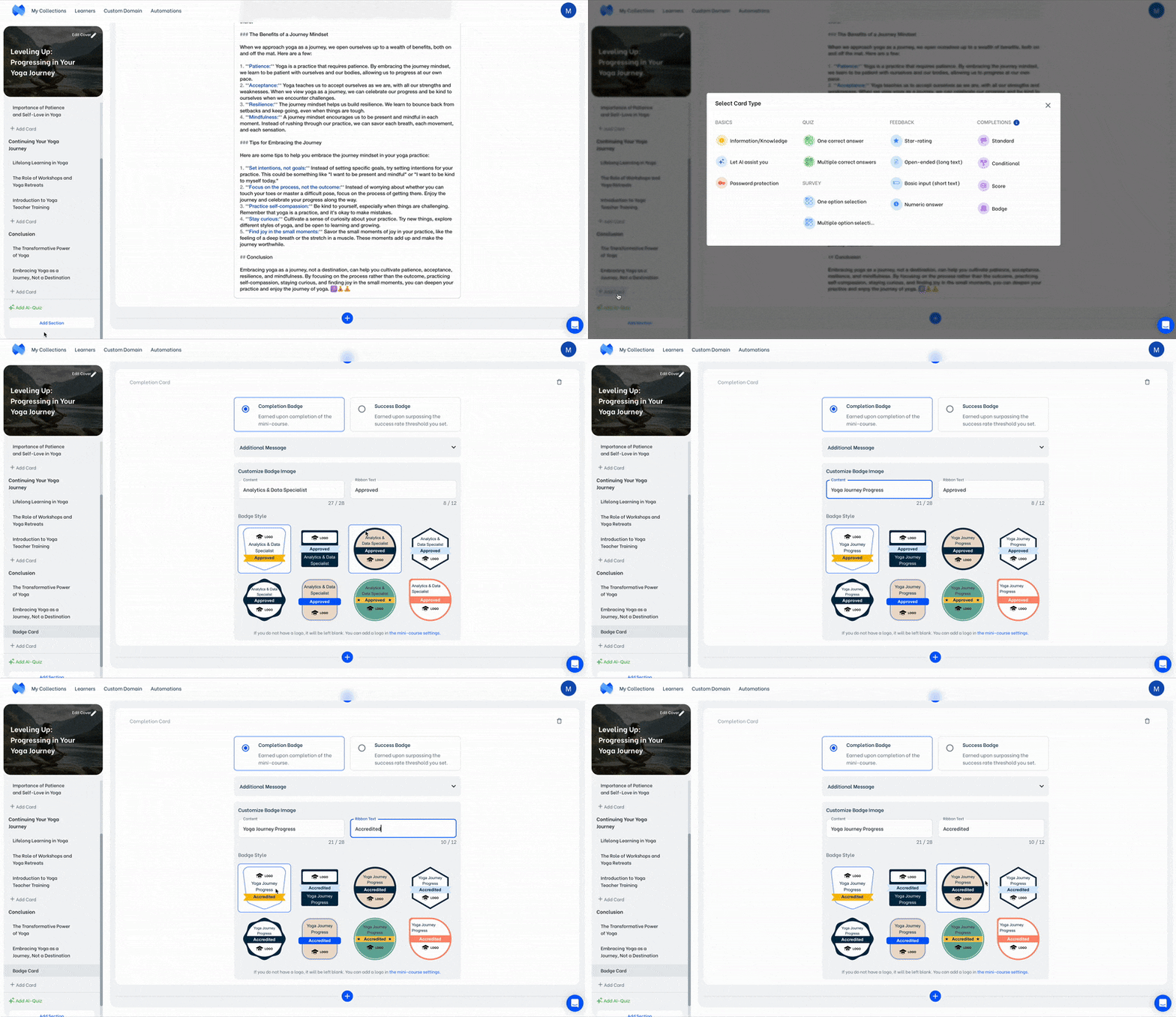
Para añadir una tarjeta insignia, haz clic en «Añadir tarjeta» en la pantalla de edición de tu minicurso. A continuación, en la categoría de tarjetas de finalización, elige «Insignia» como tipo de tarjeta.
Elige uno de nuestros estilos de insignia prediseñados, cambia el contenido y el texto de la cinta para personalizar la insignia sin esfuerzo.
Nota: Si nada de lo anterior te funciona y sólo quieres eliminar la animación de «felicidades» del final, puedes utilizar una tarjeta de finalización estándar.
Nota: Si utilizas el diseño de tarjeta predeterminado, hay una sección de «minicursos relacionados» al final de tu minicurso. Los minicursos relacionados muestran todos los minicursos de la misma colección. Si quieres que los otros minicursos de la misma colección no se muestren al final, compruébalo aquí.


