
Gracias al correo electrónico de marca blanca, puedes enviar tus correos electrónicos de invitación y verificación desde tu propio dominio, en lugar de no-reply@minicoursegenerator.com.
Esto permite que tus correos electrónicos reflejen tu marca e identidad, pareciendo que proceden directamente de ti.
Ofrecemos integración con tres plataformas de terceros diferentes para esta configuración: SendGrid, MailChimp y MailerSend.
A continuación, puedes encontrar artículos de plataformas de terceros que ofrecen información adicional sobre el proceso de configuración.
- SendGrid: Cómo configurar la marca de enlace
- MailChimp: Configurar la autenticación del dominio de correo electrónico
- MailerEnviar: Cómo añadir y verificar tu dominio de envío
Utilizamos SendGrid para fines de demostración en el artículo.
ℹ️ SendGrid es gratuito durante dos meses y te permite enviar hasta 100 correos electrónicos al día: https://sendgrid.com/en-us/pricing
Paso 1: Conecta tu dominio a SendGrid #
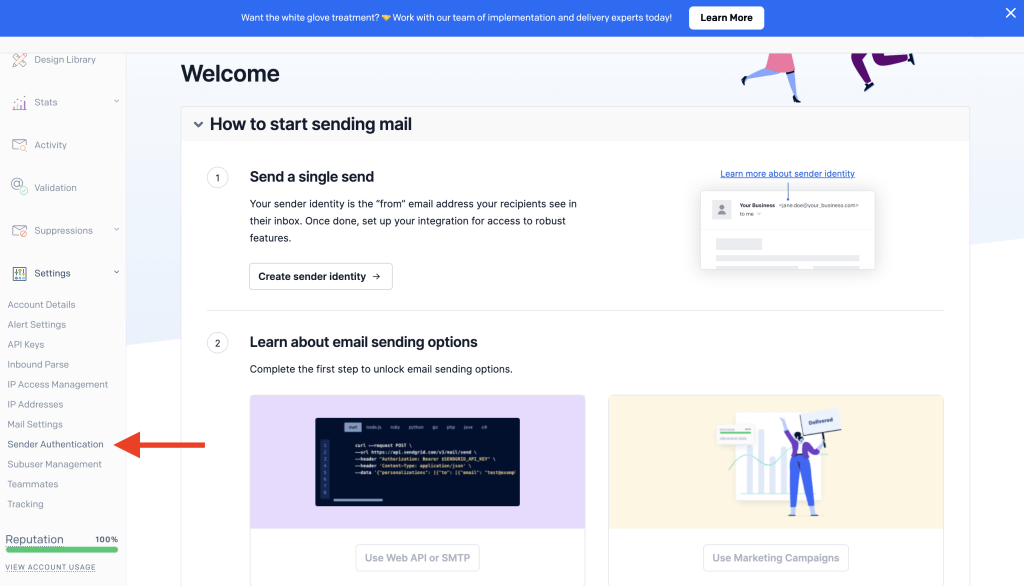
Ve a app.sendgrid.com y crea una cuenta. Después, ve a Autenticación del remitente en la configuración.
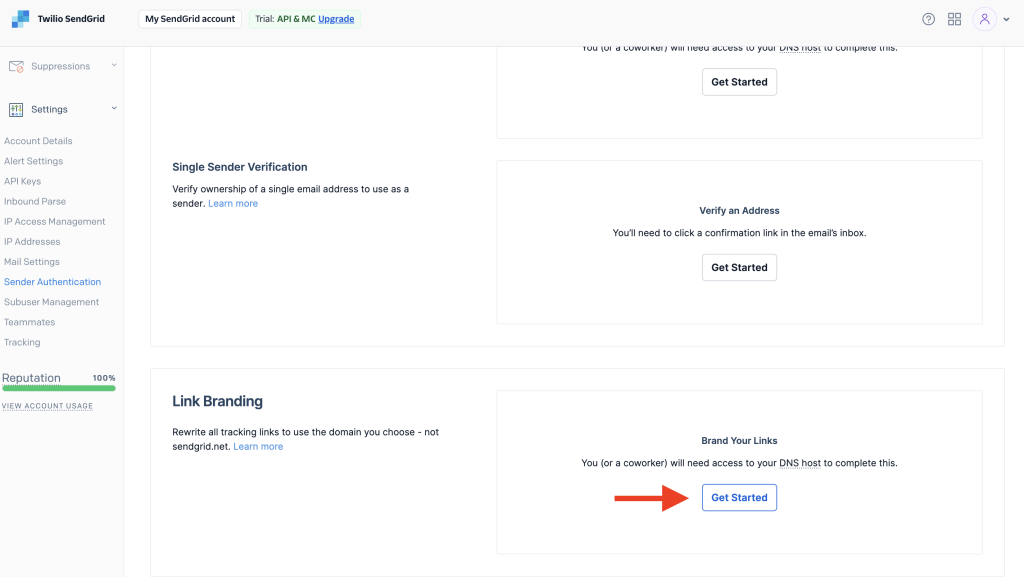
Desplázate hacia abajo hasta la sección Marca de enlace. A continuación, haz clic en el botón Comenzar.
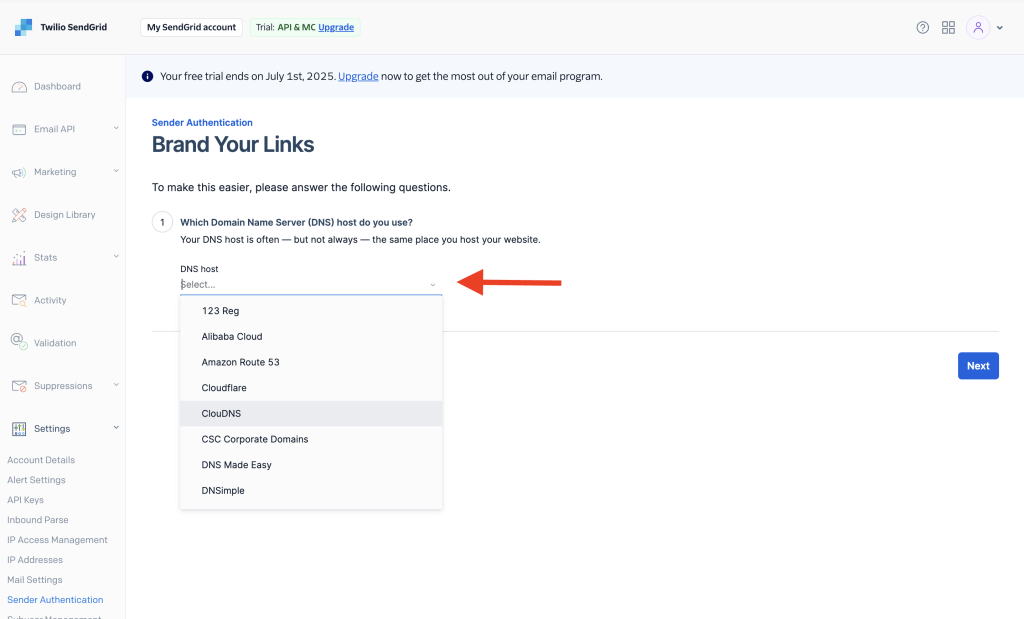
Selecciona tu host DNS de la lista.
ℹ️ Puedes seleccionar Otro si tu proveedor de dominio no aparece en la lista.
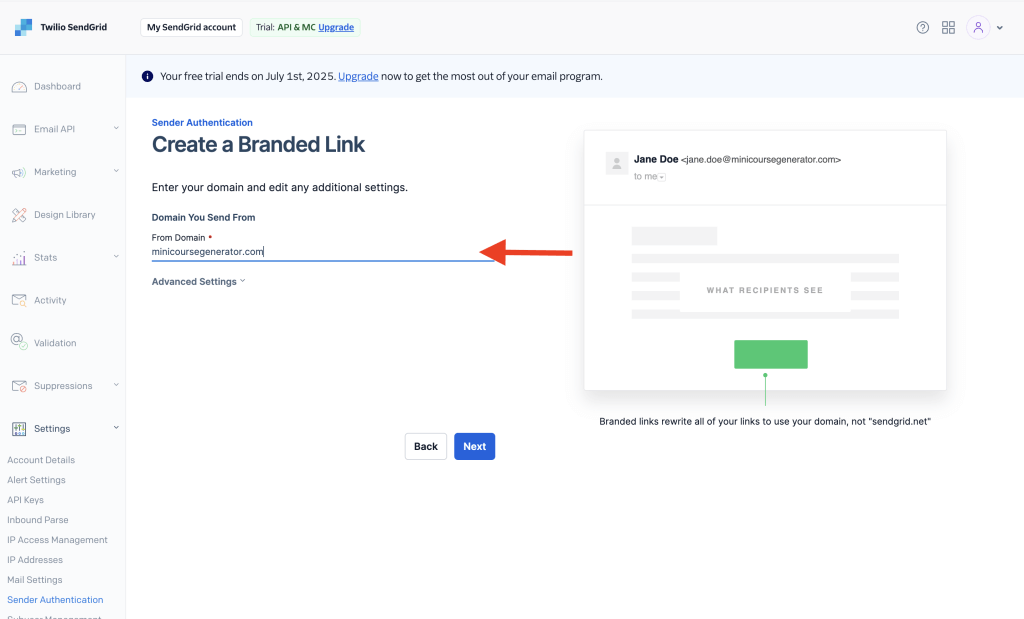
Introduce el dominio que quieres utilizar para la marca blanca de tus correos electrónicos. Por ejemplo minicursosegenerador.com
ℹ️ Asegúrate de que sólo introduces el nombre del dominio raíz. No incluyas www o http://www en este campo.
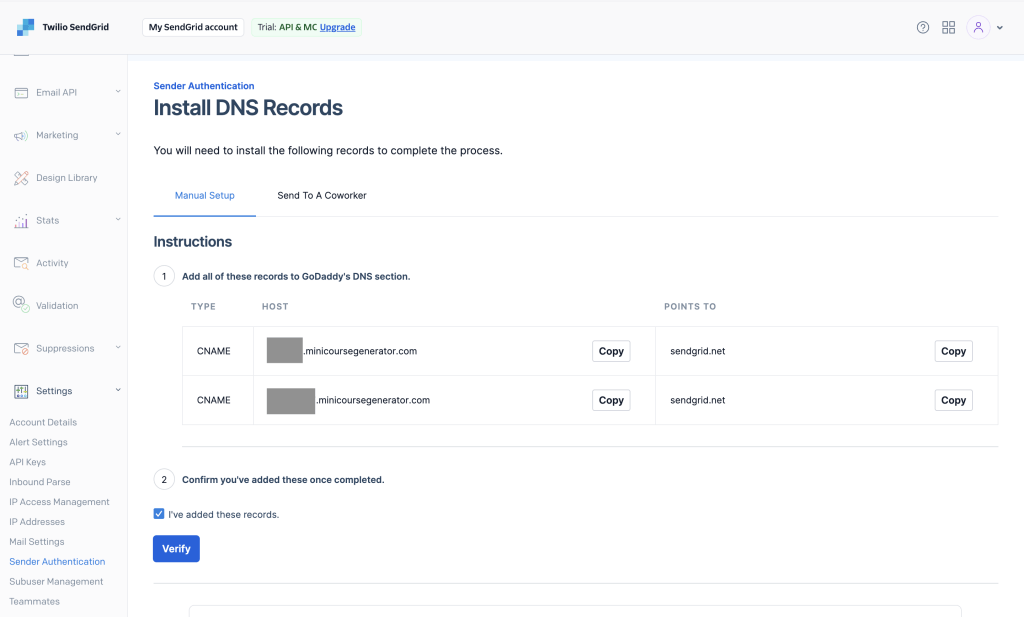
Añade todos los registros CNAME a la configuración de tu host DNS.
ℹ️ El proceso varía en función de tu host DNS específico. Consulta la documentación de tu host para obtener instrucciones detalladas sobre la gestión de su interfaz.
Paso 2: Consigue tu Clave API y llévala al Mini Generador de Cursos #
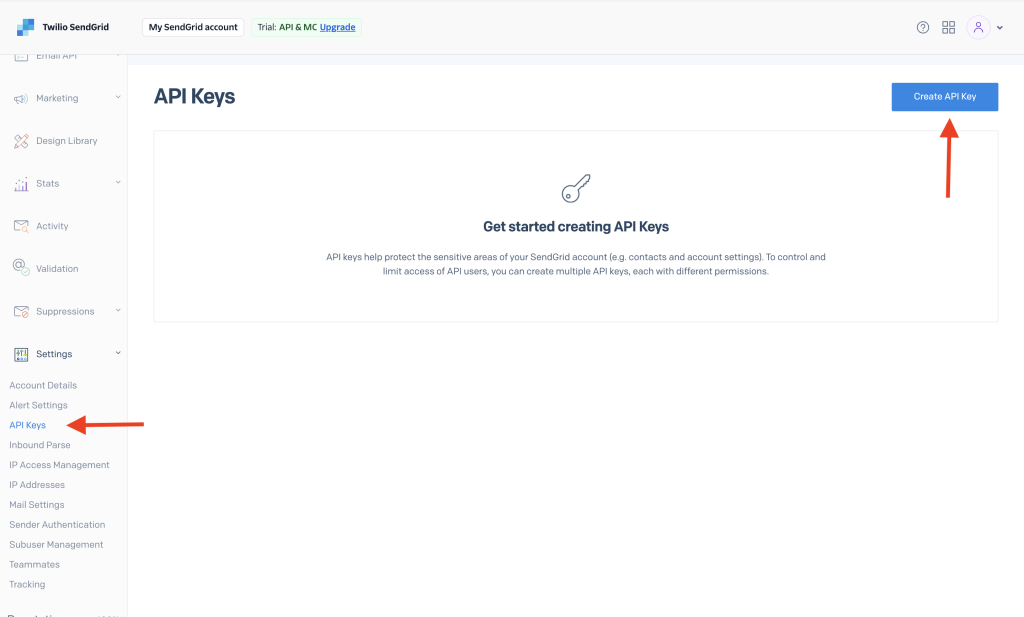
Ve a Claves API en la configuración y haz clic en el botón Crear clave API.
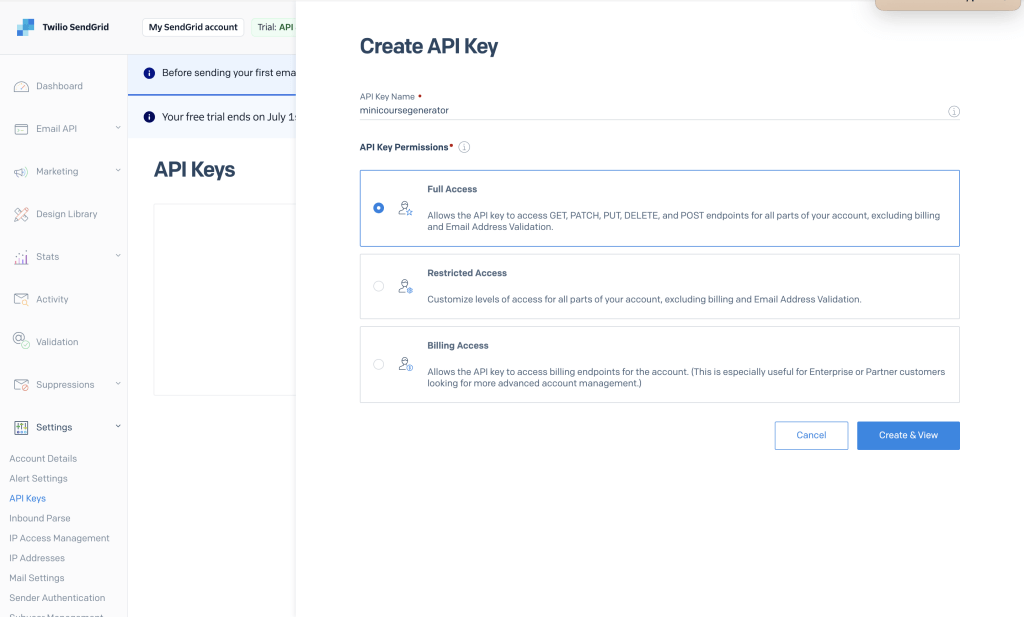
Dale un nombre a tu Clave API y cópiala.
Ve a la Configuración de tu colección en tu Mini Generador de Cursos. A continuación, ve a la pestaña Correo electrónico de marca blanca y actívala.
💡 Puedes configurar el correo electrónico de marca blanca para varias colecciones utilizando la misma Clave API y el mismo dominio.
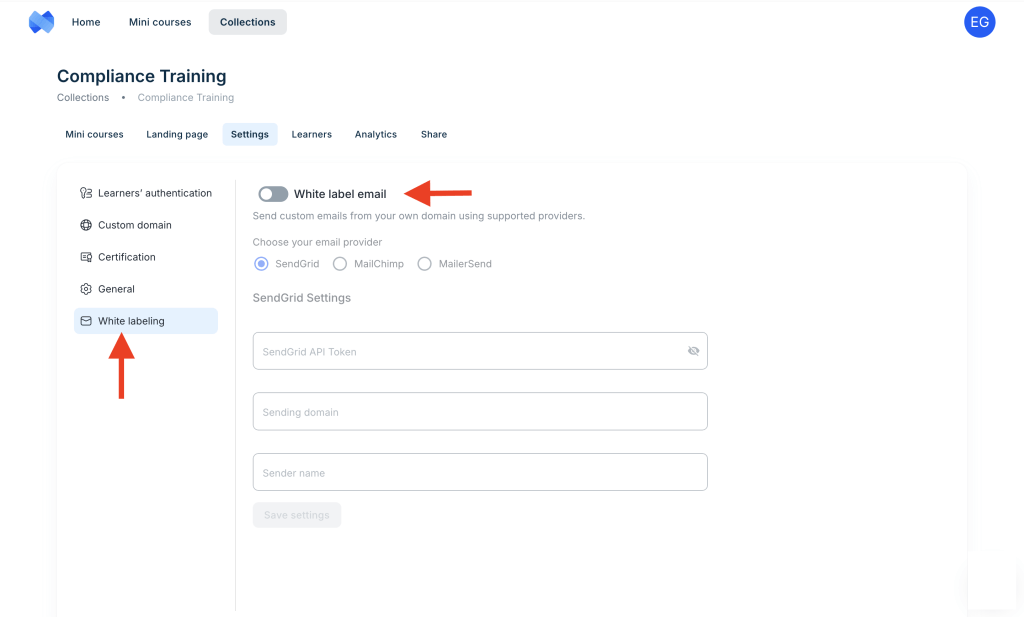
⚠️ Si activas la funcionalidad de correo electrónico de marca blanca sin la configuración adecuada, los correos electrónicos de invitación y verificación no se enviarán a tus alumnos.
Debes desactivarlo o configurarlo correctamente para que se entreguen los correos electrónicos.
Pega tu Clave API y, a continuación, especifica el dominio de envío y el nombre del remitente. Por último, haz clic en el botón Guardar configuración.
ℹ️ El dominio de envío debe incluir el dominio que conectaste con SendGrid.
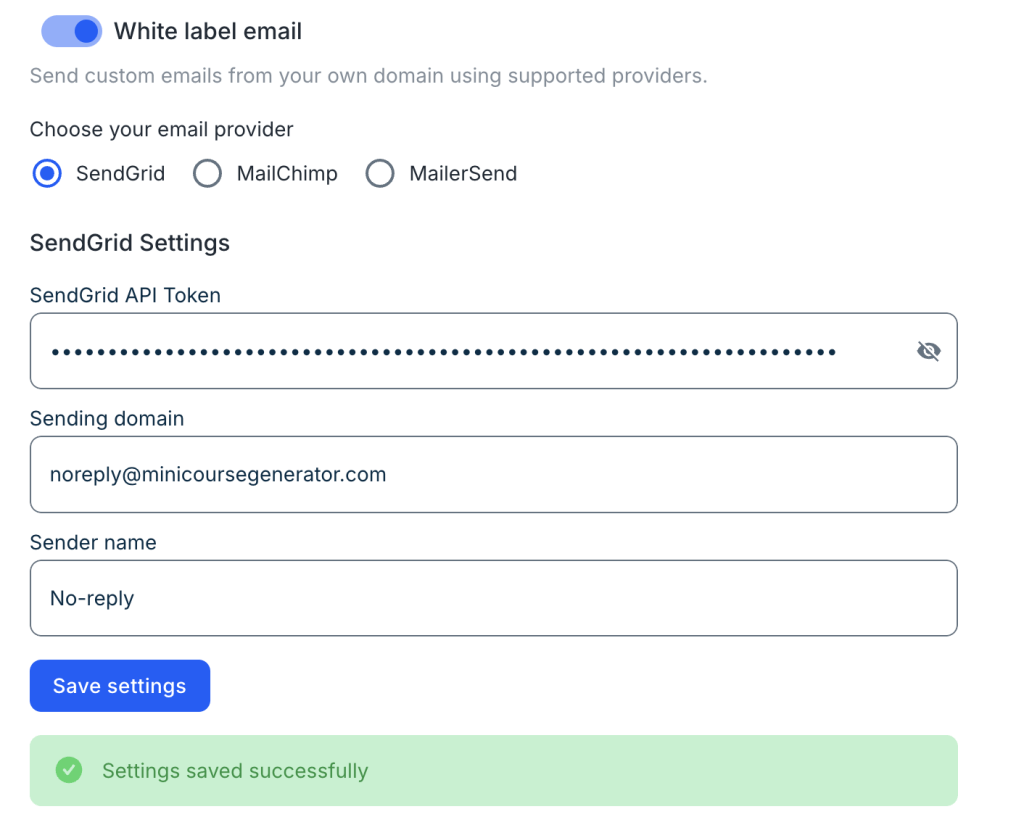
🎊 Enhorabuena, has configurado correctamente tu correo electrónico de marca blanca.
A partir de ahora, todos tus correos electrónicos de invitación y verificación se enviarán desde tu dominio de envío.
❓ Ponte en contacto con nosotros a través del Messenger de la parte inferior derecha si tienes alguna pregunta sobre el correo electrónico de marca blanca.


