
Si tienes un dominio, puedes personalizar los enlaces para compartir minicursos y colecciones añadiendo dominios personalizados a tu cuenta. Esta función te permite compartir minicursos o colecciones utilizando un subdominio o el dominio de tu sitio web.
¿Cómo añadir dominios personalizados? #
El proceso consta de tres pasos principales:
- Consigue la dirección CNAME del Mini Course Generator (custom.minicoursegenerator.com),
- Redirige tu subdominio o dominio a custom.minicoursegenerator.com utilizando la opción CNAME en la configuración de tu proveedor de alojamiento,
- Añade el subdominio o dominio redirigido a tu cuenta del Generador de minicursos y empieza a utilizarlo para tu minicurso o colección.
Empecemos.
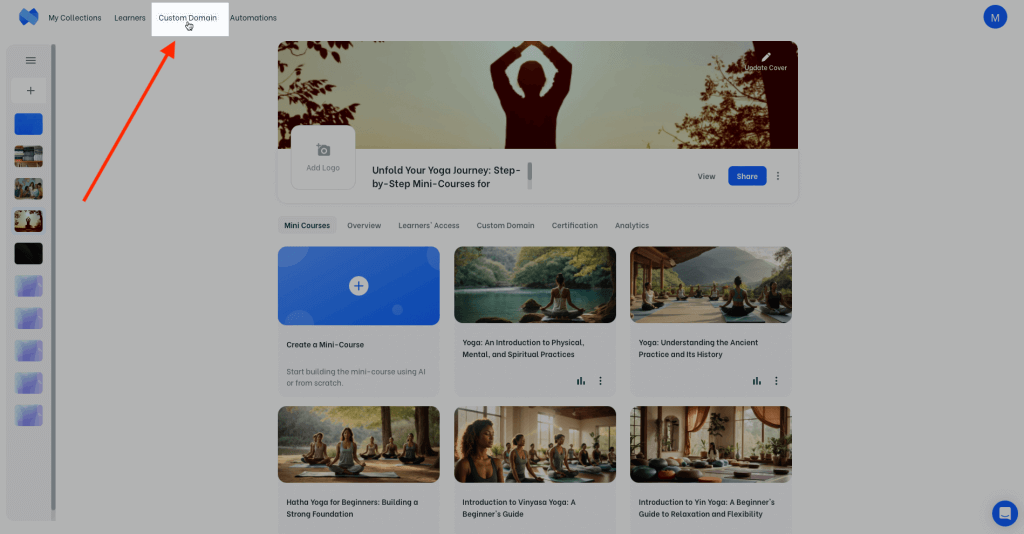
- En tu panel de administración, haz clic en «Dominio personalizado» en la parte superior de la página.
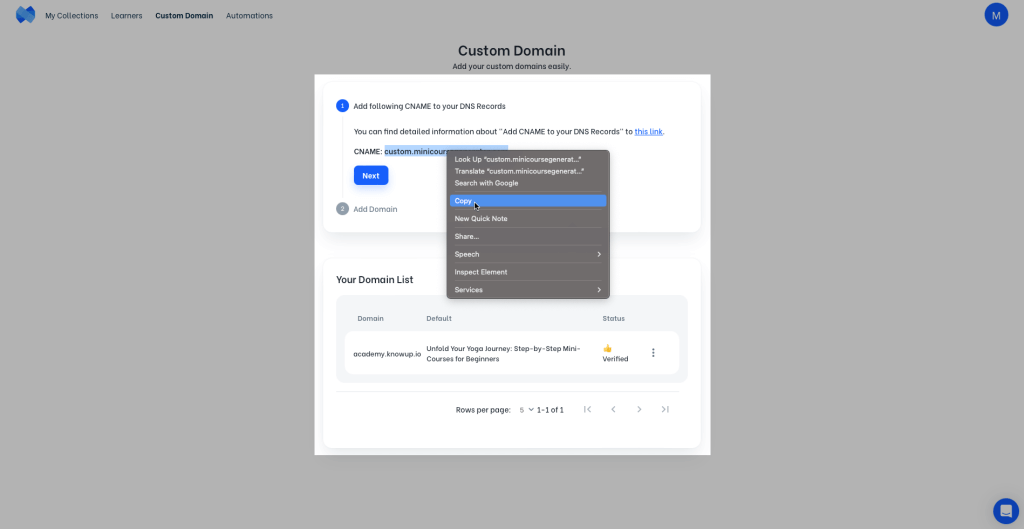
- En la página del dominio personalizado, verás la dirección CNAME del Generador de MiniCursos. Copia la dirección CNAME y ve a la configuración de tu proveedor de alojamiento.
- En tu configuración DNS, elige CNAME como tipo de registro DNS, elige un nombre de subdominio o utiliza tu dominio, y dirígelo a «custom.minicoursegenerator.com».
Aunque las interfaces pueden cambiar para distintos proveedores de alojamiento, la lógica que subyace al proceso es la misma. A continuación puedes ver un vídeo de ejemplo: añadir redireccionamiento CNAME a registros DNS en GoDaddy.
En el ejemplo anterior, el subdominio se define como «academia», pero puedes darle un nombre diferente. Procediendo con este nombre, la URL de tu minicurso/colección tendría el siguiente aspecto:
academia.tudominio.com/…
💬También puedes nombrar tu subdominio «www» para que la página de inicio de tu colección o minicurso sea www.yourdomain.com/…
- Después de añadir la redirección CNAME a tus registros DNS, vuelve al Generador de MiniCursos y añade tu dominio personalizado en el espacio proporcionado.
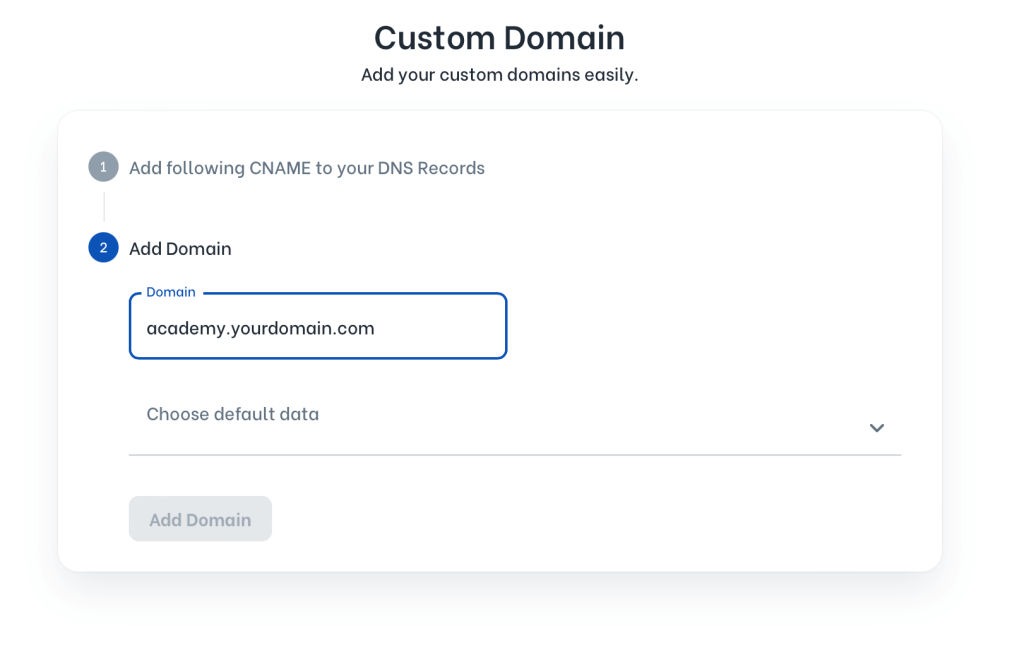
Tienes que elegir un minicurso o colección por defecto para el dominio personalizado añadido. El minicurso o colección que elijas tendrá exactamente el mismo enlace: academia.tudominio.com.
En otras palabras, el enlace academia.tudominio.com llevará directamente a un minicurso específico o a una colección que hayas definido como predeterminada para este dominio personalizado.
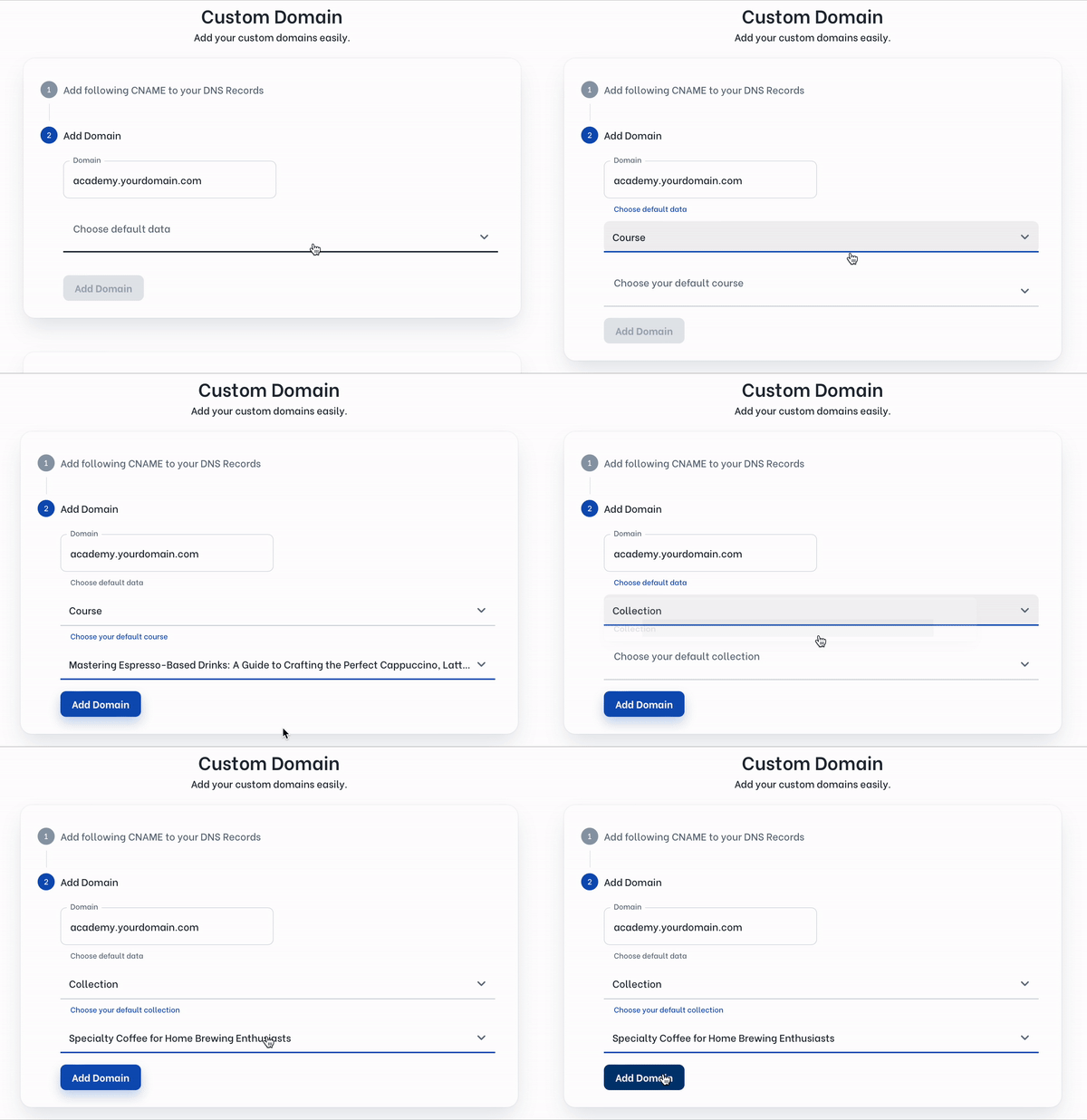
- Una vez que hayas establecido el minicurso o colección predeterminado al que dirigirá tu dominio personalizado, haz clic en «Añadir dominio», y se iniciará el proceso de verificación.
Revisaremos tu solicitud y te informaremos por correo electrónico cuando se haya completado la verificación. Esto puede tardar hasta 24 horas, pero normalmente tarda menos.
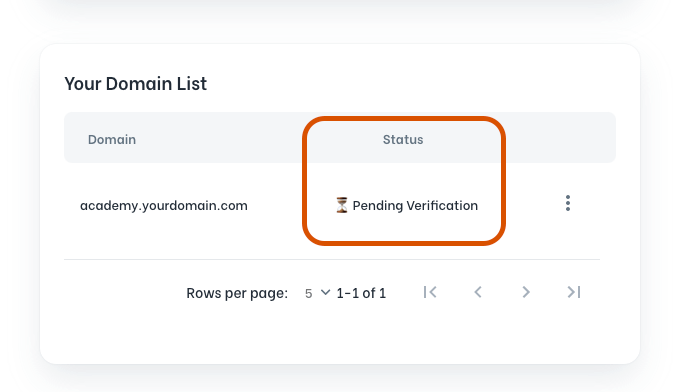
💡Nota: También es posible utilizar un dominio personalizado para los minicursos o colecciones que no sea el predeterminado. Para ello, debes modificar manualmente el enlace para compartir de tu minicurso o colección. Supongamos que tu minicurso tiene el siguiente enlace compartido:
share.minicoursegenerator.com/nivelando-progresando-en-tu-viaje-de-yoga-638521343109591388
La parte en negrita del enlace es el slug, y actúa como ID de tu minicurso. Puedes utilizar este ID con el dominio personalizado que has añadido. Sólo tienes que copiar esta parte y pegarla al final de tu dominio personalizado de la siguiente manera:
academy.yourdomain.com/leveling-up-progressing-in-your-yoga-journey-638521343109591388
Ahora que has personalizado tus enlaces para compartir, es el momento de compartir tu contenido.
Comprueba cómo Compartir un Minicurso con un Enlace.
Preguntas frecuentes sobre dominios personalizados y solución de problemas #
¿Puedo añadir mi dominio directamente en lugar de un subdominio? #
Sí, puedes conectar tu dominio directamente.
Cuando configures un registro CNAME con tu proveedor de dominio, introduce www en el campo de nombre.
Después de este paso, el proceso de configuración puede variar en función de tu proveedor de dominio.
Para obtener instrucciones detalladas, busca «Reenviar dominio» en el centro de ayuda de tu proveedor. En este artículo, proporcionamos ejemplos para GoDaddy y Cloudflare.
1) GoDaddy
- Haz clic en tu dominio para abrir la página Configuración del dominio.
- Selecciona DNS y luego Reenvío.
- Selecciona Añadir reenvío.
- Elige http:// o https:// para la URL de destino.
- Introduce la URL de destino a la que se reenviará tu dominio. Debe coincidir exactamente con tu dominio. Por ejemplo, www.yourdomain.com.
- Elige el tipo de reenvío como Permanente (301).
- Haz clic en Guardar para aplicar tu nueva configuración de reenvío.
2) Cloudflare
- Ve a Reglas > Visión general.
- Selecciona Crear regla > Regla de redireccionamiento.
- Selecciona Redirigir desde Raíz a WWW.
- Revisa tus entradas y haz clic en Desplegar para guardar los cambios.
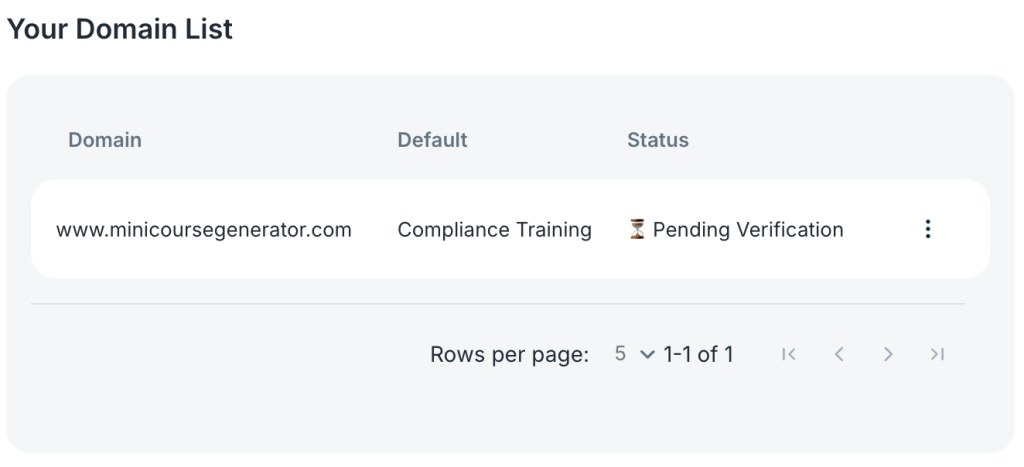
En el Minigenerador de cursos, asegúrate de introducir tu dominio empezando por www. Por ejemplo, utiliza www.minicoursegenerator.com para completar la configuración.
¿Cuántos dominios personalizados puedo añadir a mi cuenta? #
Puedes añadir a tu cuenta tantos dominios personalizados como desees. También puedes utilizar diferentes dominios y subdominios. Por lo tanto, puedes crear enlaces de minicursos con el siguiente aspecto:
aa.tudominio1.com/…
bb.tudominio1.com/…
aa.tudominio2.com/…
bb.tudominio2.com/…
¿Cómo puedo cambiar el minicurso o la colección a la que redirige mi subdominio? #
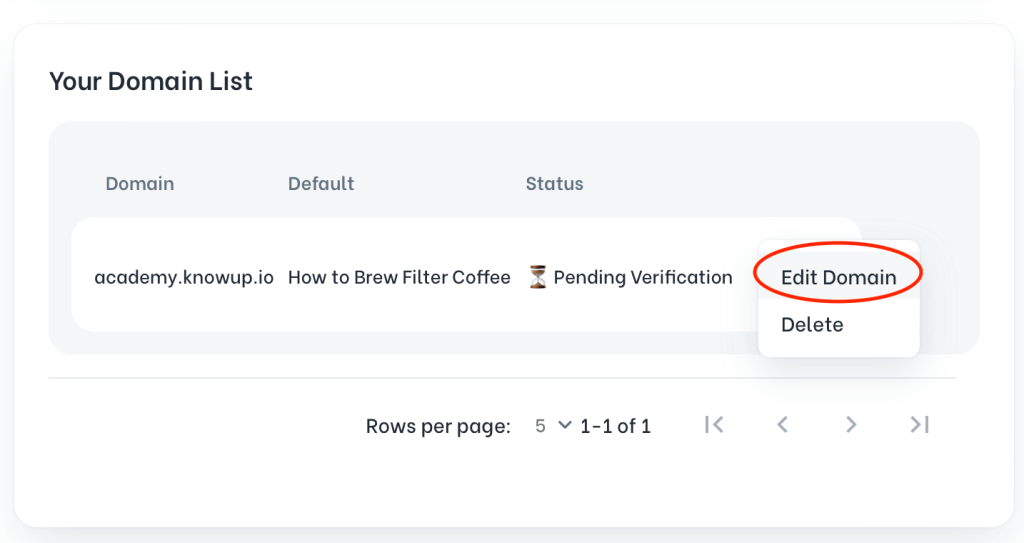
Ve a «Dominio personalizado», haz clic en los tres puntos del extremo derecho de tu dominio, haz clic en «Editar dominio». Ahí puedes cambiar el minicurso o la colección por defecto.
Acabo de completar el proceso pero el dominio no redirige a mi minicurso/colección, ¿por qué? #
La verificación de tu solicitud puede tardar hasta 24 horas. Mantente atento a las notificaciones de tu correo electrónico, ya que te informaremos por correo electrónico cuando se complete la verificación.
Han pasado más de 24 horas, ¡pero el estado de mi dominio sigue atascado en pendiente de verificación! #
Si tu redirección CNAME sigue sin verificarse 24 horas después de solicitar la verificación, es muy probable que no se haya completado la verificación por parte de tu proveedor de alojamiento. A menos que el CNAME se redirija a nosotros, no podremos ayudarte. Para comprobar si tu proveedor de alojamiento ha verificado o no tu CNAME, echa un vistazo a nuestro artículo aquí.
La herramienta de búsqueda CNAME muestra que mi DNS no se encuentra. ¿Qué debo hacer? #
Comprueba tu configuración DNS (tipo, nombre, valor, etc.) y asegúrate de que es correcta. Si tu configuración es correcta pero la redirección no funciona, ponte en contacto con tu proveedor de alojamiento para averiguar qué ocurre.

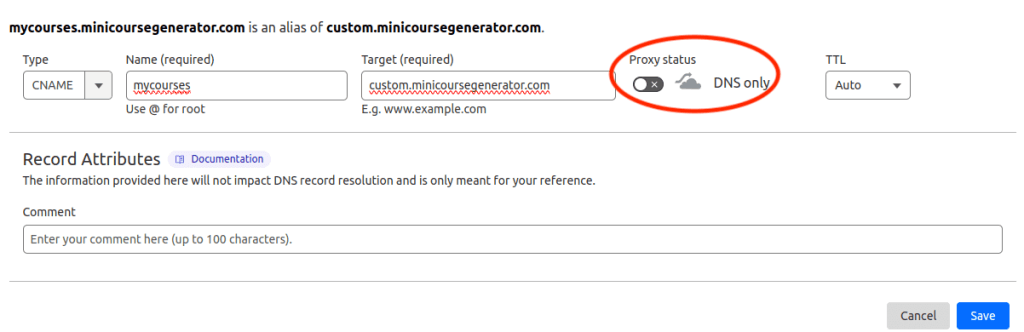
Si utilizas Cloudflare como proveedor de alojamiento, cambia el estado de tu proxy a Sólo DNS, como se muestra en la imagen siguiente, y vuelve a intentarlo.
El estado de mi dominio personalizado dice que está verificado. Sin embargo, no redirige a mi minicurso/colección, ¿qué debo hacer? #
Ponte en contacto con nosotros para que podamos comprobar tu caso con nuestro equipo de asistencia.
Mi redirección CNAME muestra una pantalla que dice «¡Bienvenido a nginx!» en lugar de mi minicurso/colección. #
Ponte en contacto con nosotros para que podamos comprobar tu caso con nuestro equipo de asistencia.
¿Aún no te has inscrito?
Únete a miles de profesionales para conseguir más creando minicursos. ¡Explora ahora!


