
La accesibilidad es uno de los aspectos más cruciales de la creación de cursos. Cuando haces que tus cursos sean accesibles, estás abriendo puertas a alumnos con necesidades y estilos de aprendizaje diversos.
Un curso accesible puede marcar la diferencia entre el éxito o el fracaso de un alumno, entre su compromiso o su abandono.
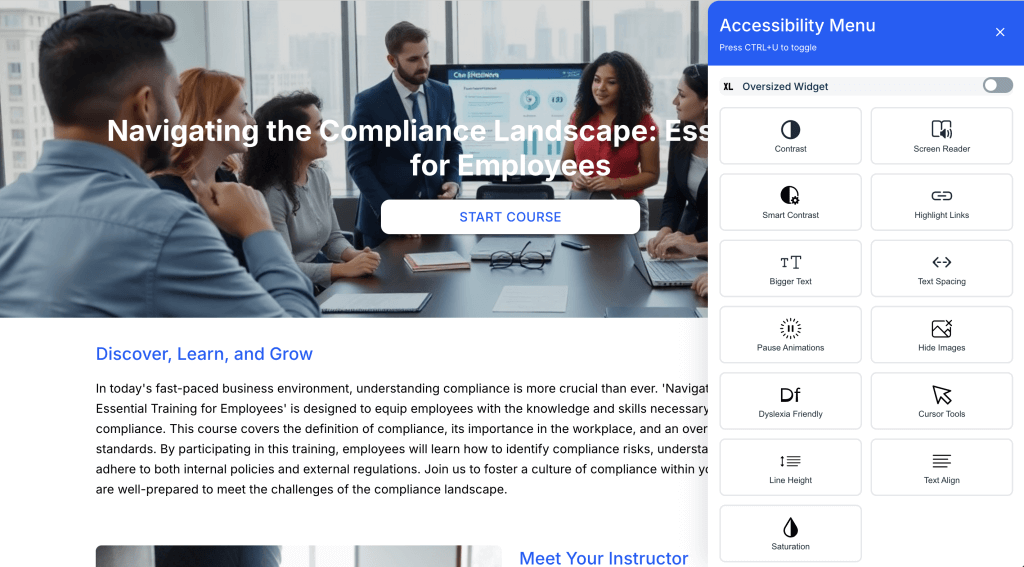
El Mini Generador de cursos ofrece funciones de accesibilidad completas para todos los alumnos. Cuando activas el Widget de Accesibilidad, tus alumnos pueden personalizar su experiencia en el curso para adaptarla a sus necesidades y preferencias individuales.
ℹ️ El Widget de Accesibilidad sólo está disponible en nuestro plan Élite.
Prueba nuestro widget de accesibilidad desde aquí.
Cómo activar el Widget de Accesibilidad #
Colecciones #
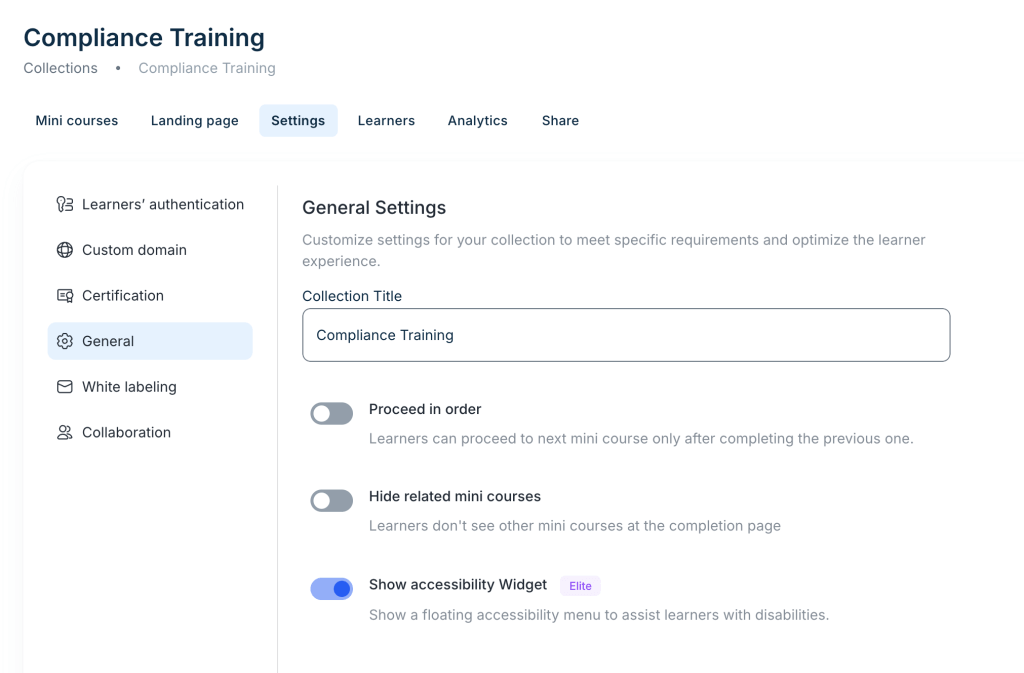
Para las colecciones, ve a la Configuración de tu colección y abre la pestaña General. Desde allí, puedes activar el Widget de Accesibilidad.
Mini cursos individuales #
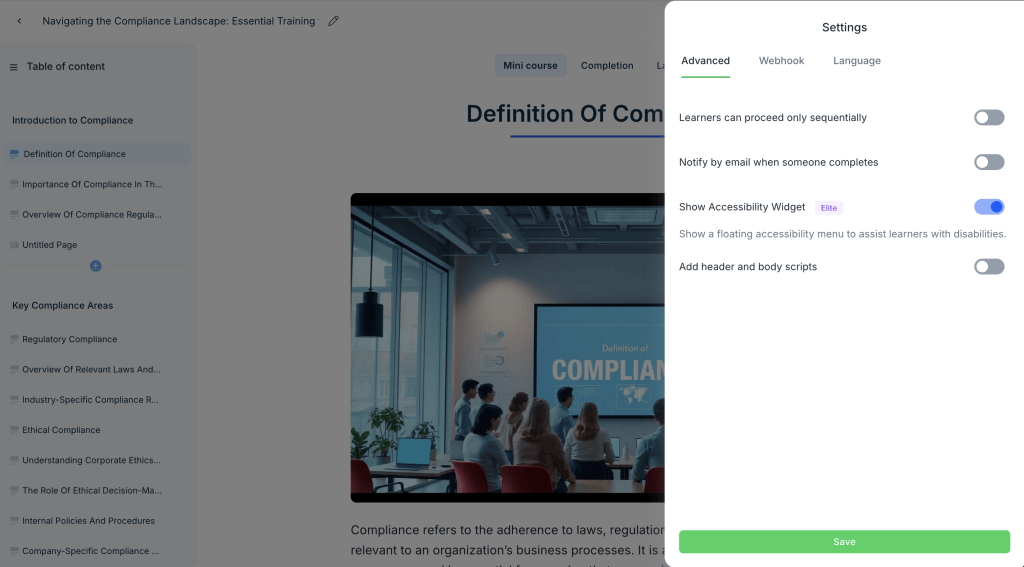
Para minicursos individuales, abre la configuración de tu curso y activa el Widget de Accesibilidad para ese curso.
Interfaz del alumno #
Características de accesibilidad #
Contraste #
Tiene 3 opciones de contraste diferentes.
- Contraste de luz
- Contraste oscuro
- Invertir colores
Lector de pantalla #
Tiene 3 opciones diferentes de lector de pantalla.
- Lento (velocidad 0,5x)
- Normal
- Rápido (velocidad 1,5x)
Contraste inteligente #
El Contraste inteligente ajusta automáticamente los colores del texto y del fondo para mejorar la legibilidad.
Enlaces destacados #
Resaltar enlace hace que los enlaces clicables sean más visibles para facilitar la navegación.
Texto más grande #
El texto más grande presenta tres tamaños de letra para mejorar la legibilidad de los alumnos que prefieren un texto más grande.
Espaciado del texto #
Tiene 3 opciones diferentes de espaciado de texto.
- Espacio entre luces
- Espaciado moderado
- Espaciado pesado
Pausar animación #
La opción Pausar animación permite a los alumnos desactivar todos los gráficos o efectos en movimiento de la pantalla.
Ocultar imágenes #
La función Ocultar imágenes elimina todas las imágenes de la página.
Adaptado a la dislexia #
La configuración adaptada a la dislexia utiliza un tipo de letra único diseñado para facilitar la lectura a los alumnos con dislexia.
Herramientas del cursor #
Tiene 3 opciones de cursor diferentes.
- Cursor grande
- Guía de lectura
- Máscara de lectura
Altura de la línea #
Esta opción permite ajustar la cantidad de espacio entre líneas y palabras. Tiene 3 opciones diferentes.
- 1,5x altura
- 1,75x altura
- 2x altura
Alinear texto #
Esta opción permite a los alumnos ajustar cómo aparece el texto en la página, eligiendo entre los ajustes de alineación izquierda, centro, derecha o totalmente justificado.
Saturación #
La opción Saturación permite a los alumnos hacer que los colores de la página sean más vivos o más apagados.
❓ Ponte en contacto con nosotros a través del Messenger de la parte inferior derecha si tienes alguna pregunta sobre el widget de accesibilidad.


