
Las páginas de destino son la cara digital de tus cursos. Como dice el viejo refrán: «La primera impresión es la mejor».
Con el constructor de páginas de aterrizaje de arrastrar y soltar del Mini Generador de Cursos, puedes crear páginas de aterrizaje en cuestión de minutos.
🎨 ¿Necesitas inspiración para tu página de aterrizaje? Consulta estos ejemplos:
Para editar la página de destino de la colección, ve a tu colección y haz clic en la pestaña Página de destino.
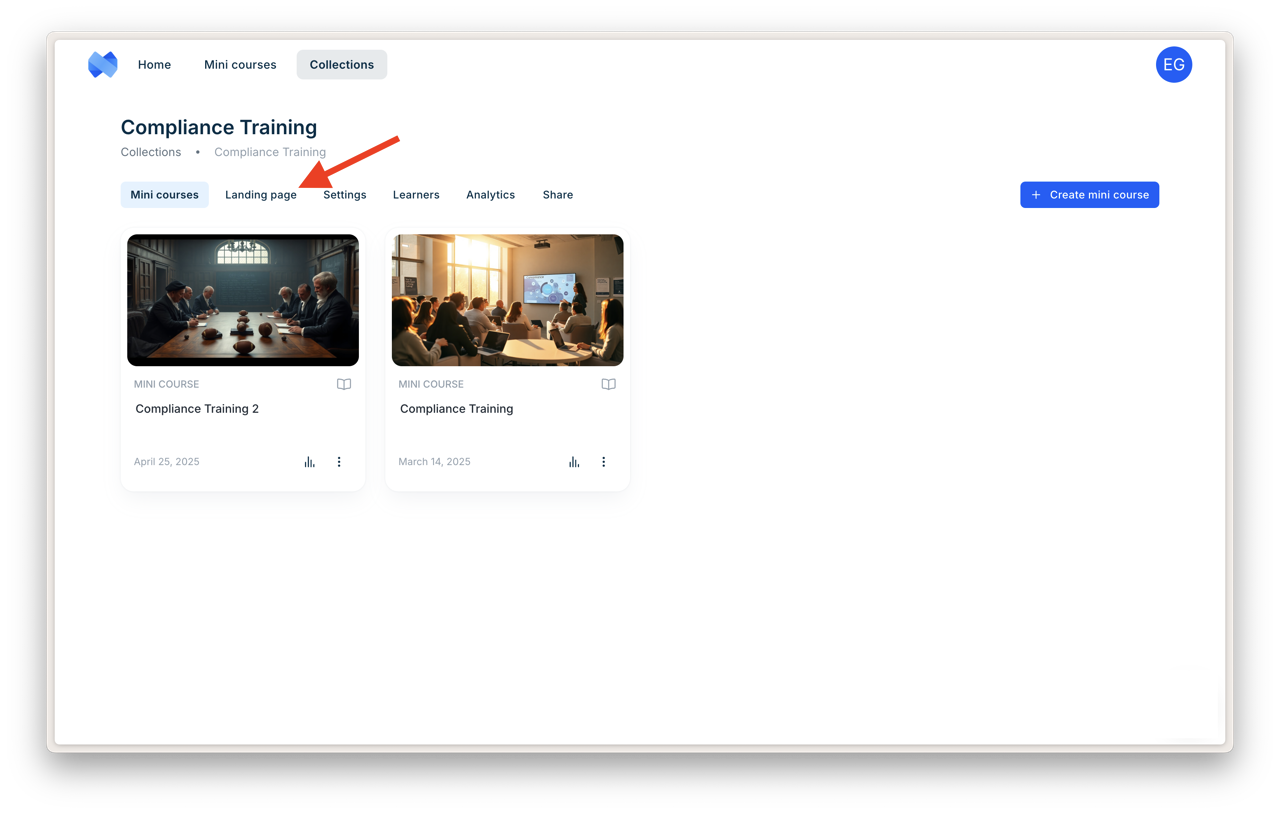
Para los Mini Cursos, ve a tu Mini Curso y selecciona Página de aterrizaje en el menú superior.
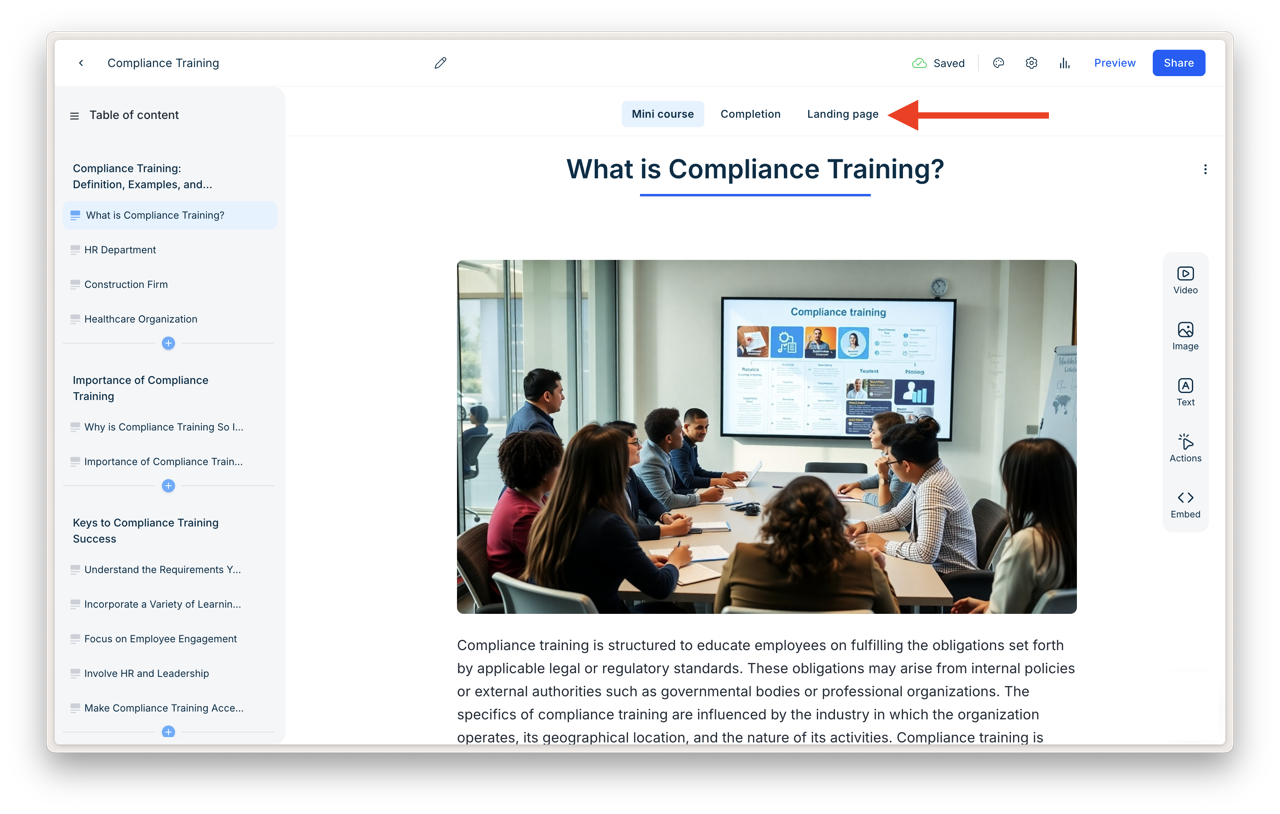
Si tus MiniCursos o Colección son de nueva creación, puedes elegir un preajuste para empezar a editar tu página de destino.
Hay 15 preajustes:
⚠️ No puedes cambiar de preajuste una vez que has aplicado uno.
Consulta el artículo Bloques de contenido (Constructor de arrastrar y soltar) para aprender a construir una página de destino utilizando bloques.
Configuración de la página de destino #
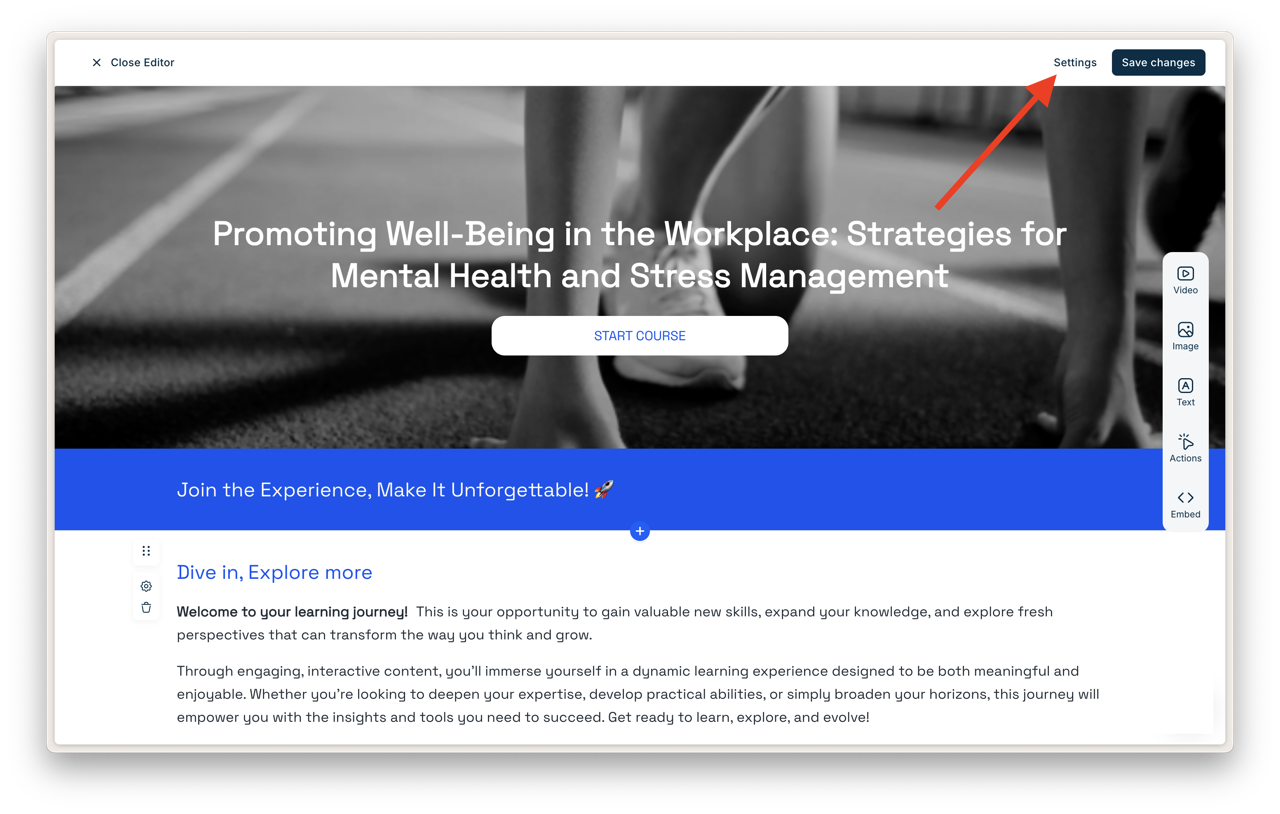
Puedes cambiar la configuración de la página de destino desde el botón superior derecho de tu página de destino.
⚠️ Si no haces clic en Guardar cambios después de realizar los cambios, no se aplicarán los cambios de la página de destino.
General #
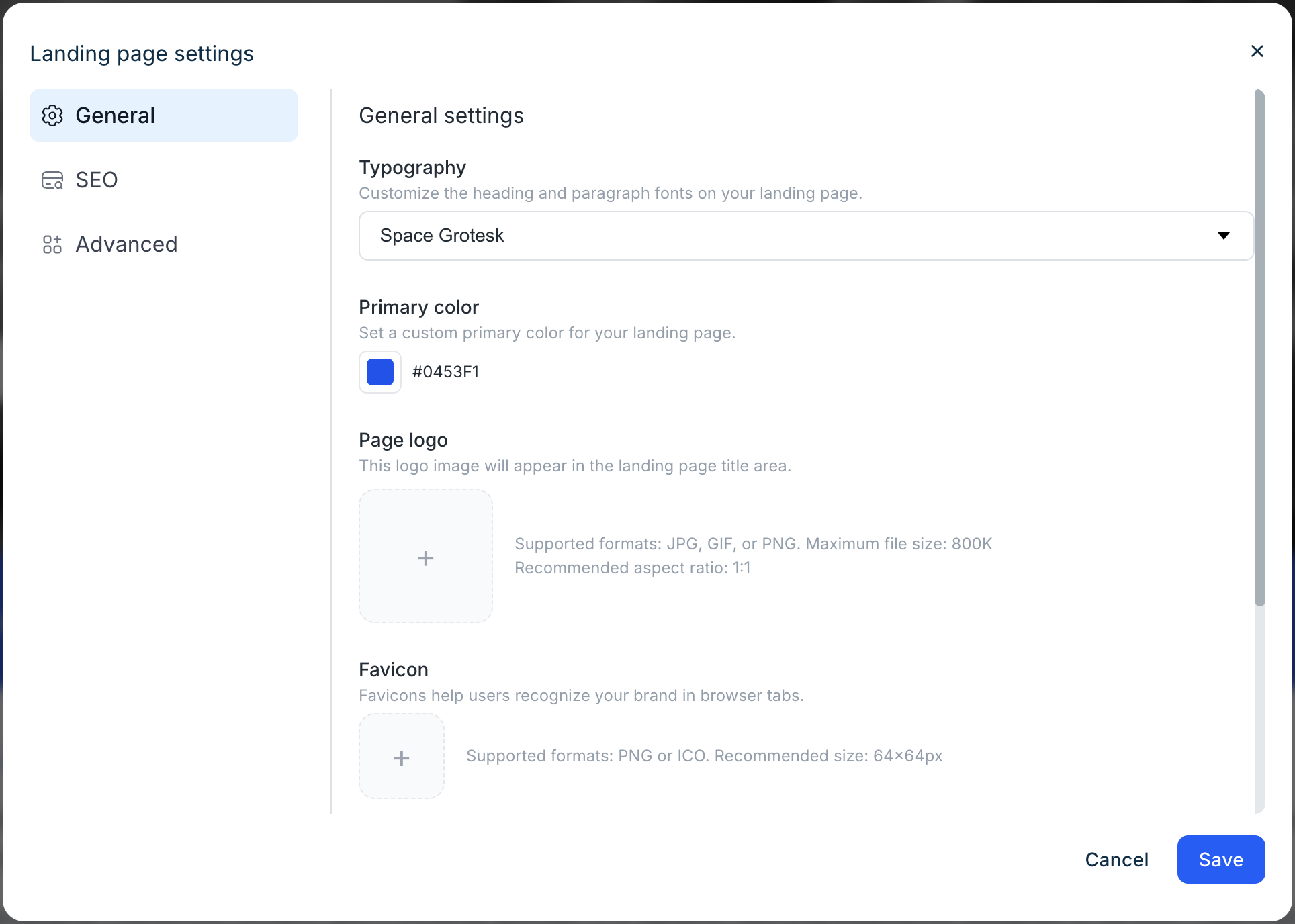
Tipografía #
Puedes elegir entre más de 100 fuentes para personalizar los textos de los encabezados y párrafos de tu página de destino.
Color primario #
Sólo para los Minicursos, puedes establecer un color primario personalizado para tu página de destino.
Logotipo de la página #
Puedes añadir un logotipo para tu MiniCurso y Colección. Esta imagen del logotipo aparecerá en el área del título de la página de destino.
ℹ️ Este logotipo también se utilizará en las insignias si has activado la configuración de Emitir insignia para la finalización de tu curso.
ℹ️ Formatos admitidos: JPG, GIF o PNG. Tamaño máximo del archivo: 500 KB. Relación de aspecto recomendada: 1:1.
Favicon #
Añade un favicon a tu MiniCurso y Colección. Los faviconos ayudan a los usuarios a reconocer tu marca en las pestañas del navegador.
ℹ️ Formatos admitidos: PNG o ICO. Tamaño recomendado: 64×64px.
Imagen en miniatura #
La imagen en miniatura es la imagen que ves en las tarjetas del MiniCurso y de la Colección en tu área de administración.
🤖 Si creas un curso con AI y seleccionas imágenes generadas por AI, la imagen en miniatura será creada automáticamente por AI.
Sólo para los minicursos, la imagen en miniatura se mostrará a tus alumnos en las fichas de los cursos de la página de inicio de tu colección.
ℹ️ Formatos admitidos: JPG o PNG. Tamaño máximo del archivo: 500 KB.
Tamaño mínimo recomendado: 284×160px.
SEO #
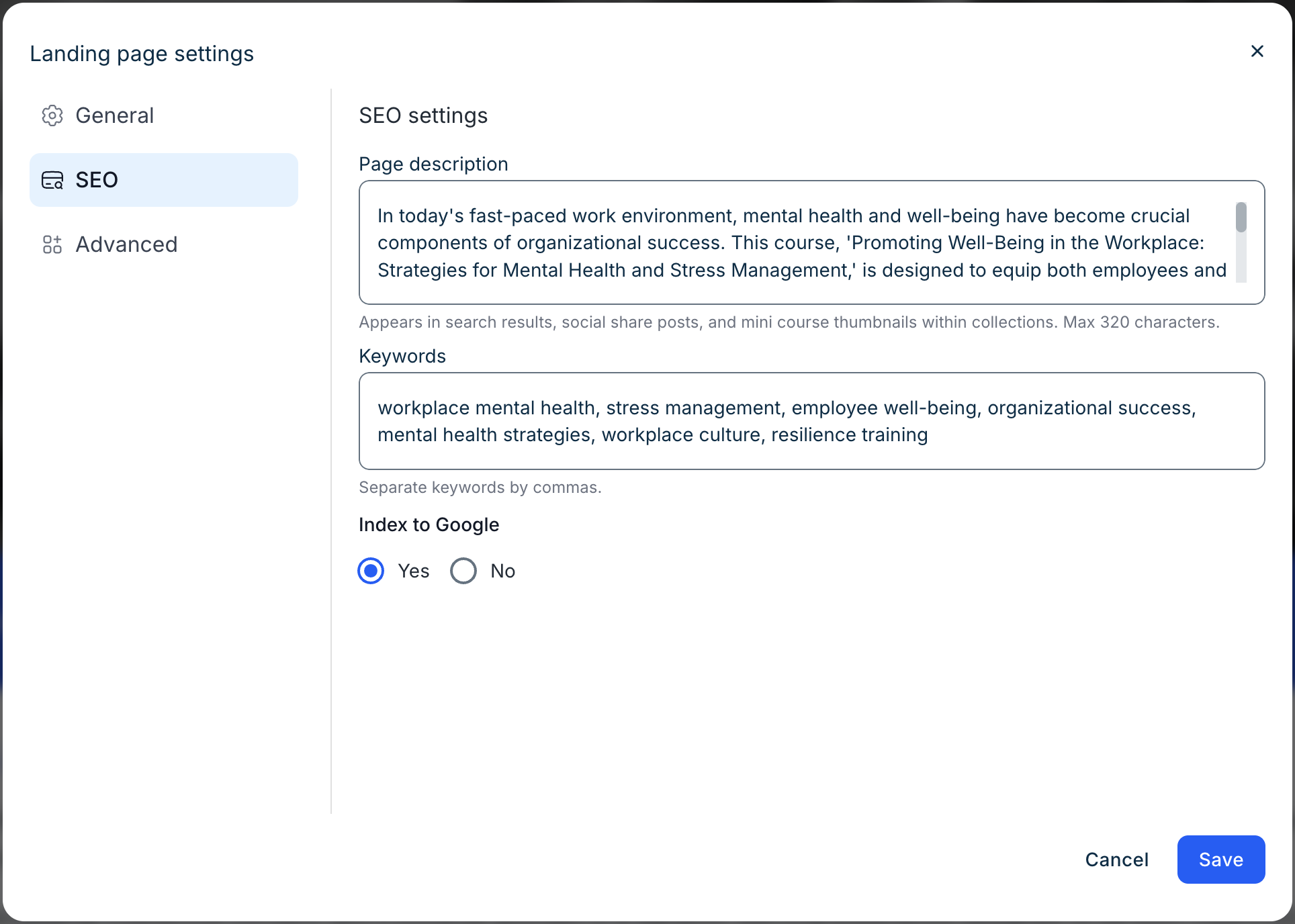
Descripción SEO #
La descripción SEO aparecerá en los resultados de búsqueda y en las publicaciones para compartir en redes sociales. La longitud máxima es de 320 caracteres.
Palabras clave #
Las palabras clave ayudan a los motores de búsqueda a comprender el contenido de una página web y a determinar cuándo mostrarla en los resultados de búsqueda. Debes separar las palabras clave mediante comas.
🤖 Si creas un curso con AI, la descripción SEO y las palabras clave serán creadas automáticamente por AI.
Índice de Google #
Activar esta opción permite que tu curso sea indexado por Google. El valor por defecto es Sí.
Avanzado #
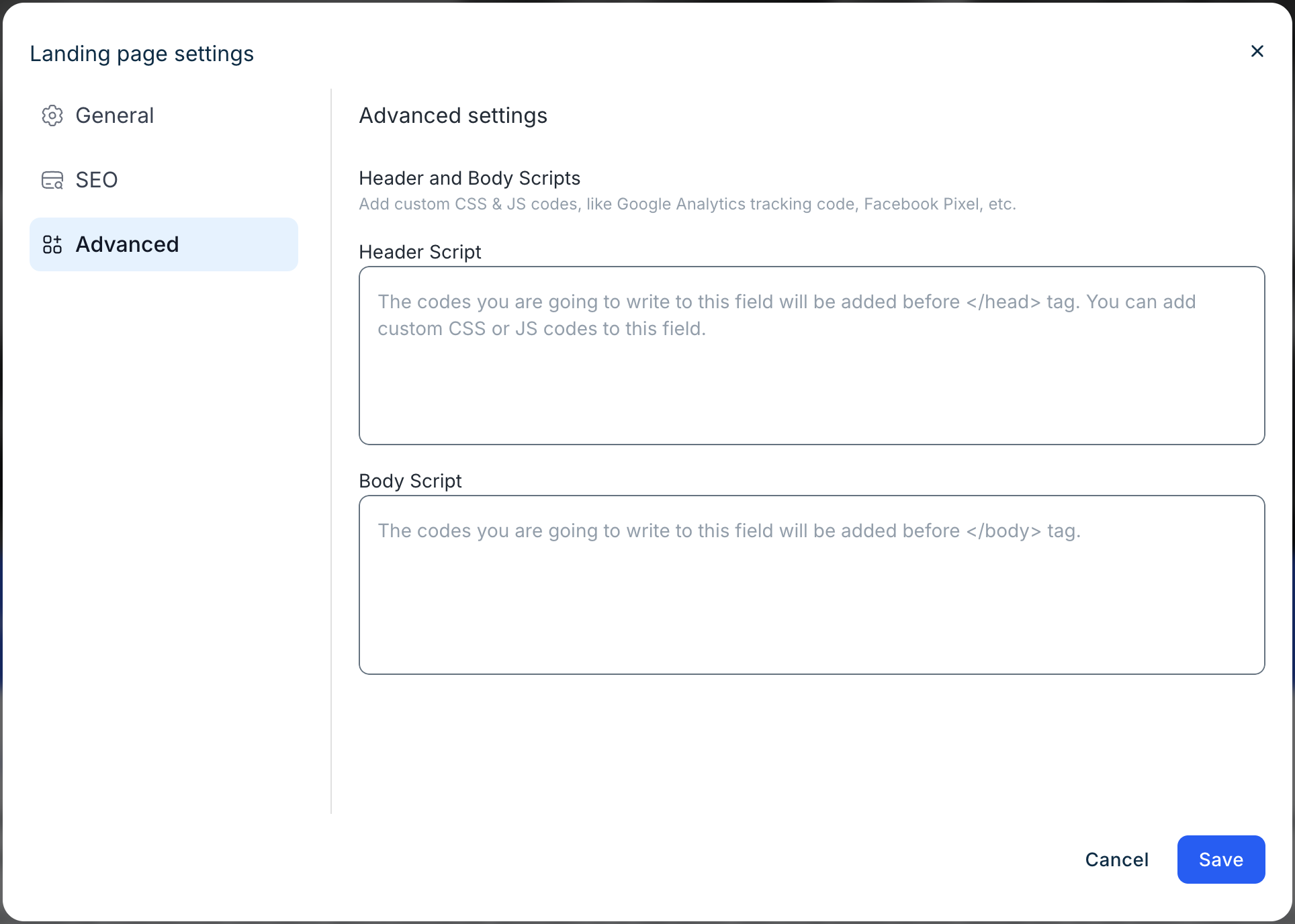
Scripts de cabecera y cuerpo #
Puedes añadir códigos CSS y JS personalizados, como el código de seguimiento de Google Analytics, el píxel de Facebook, etc.
ℹ️ Los scripts de cabecera y cuerpo sólo están disponibles en nuestros planes de pago.
Cabecera de la página de destino #
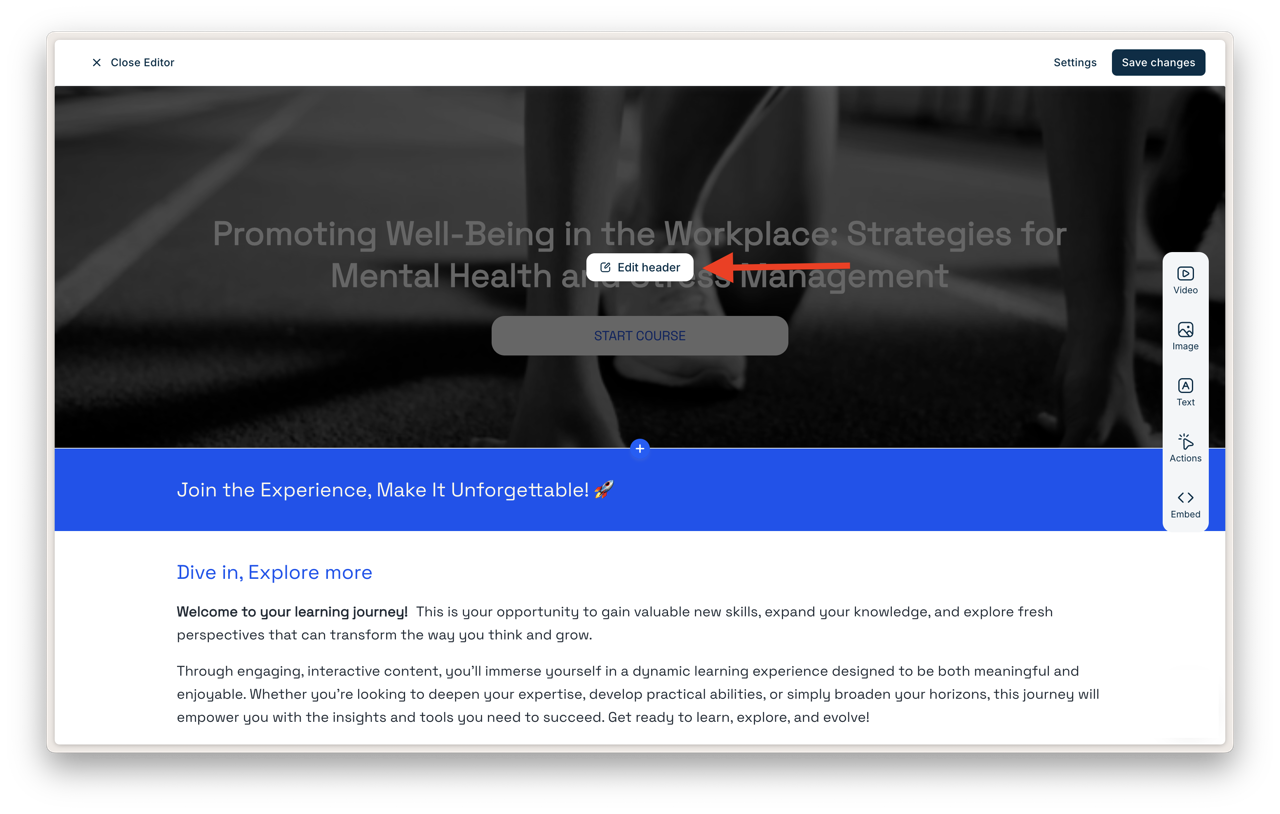
Puedes cambiar fácilmente la configuración del encabezado de una Página de destino de un MiniCurso o de una Colección haciendo clic en el botón Editar encabezado, que aparece cuando pasas el ratón por encima de la sección del encabezado.
Tema #
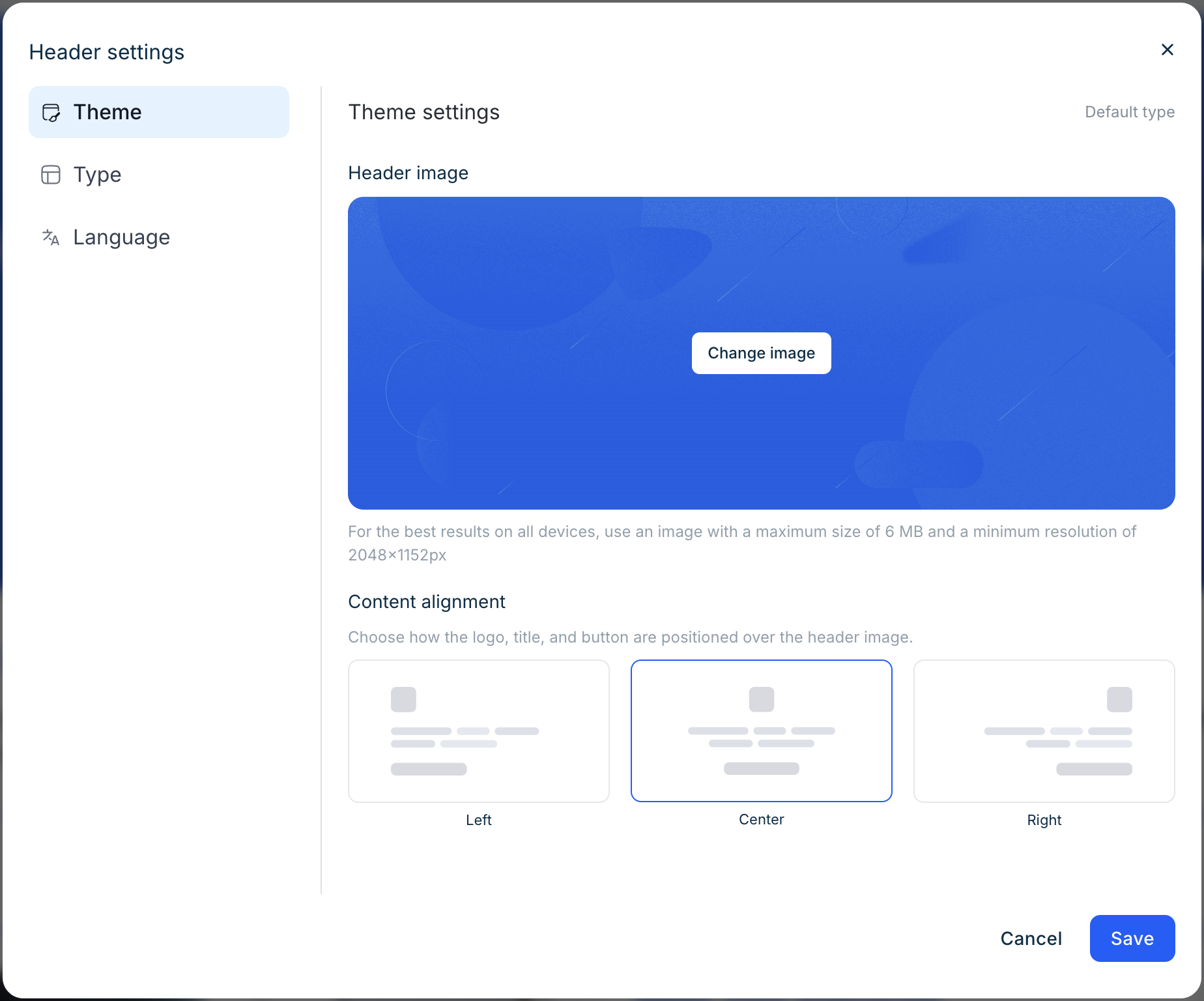
Puedes cambiar la imagen de cabecera y la alineación del contenido de la sección de cabecera desde la pestaña Tema.
ℹ️ Para obtener el mejor resultado en todos los dispositivos, utiliza una imagen con un tamaño máximo de 6 MB y una resolución mínima de 2048x1152px.
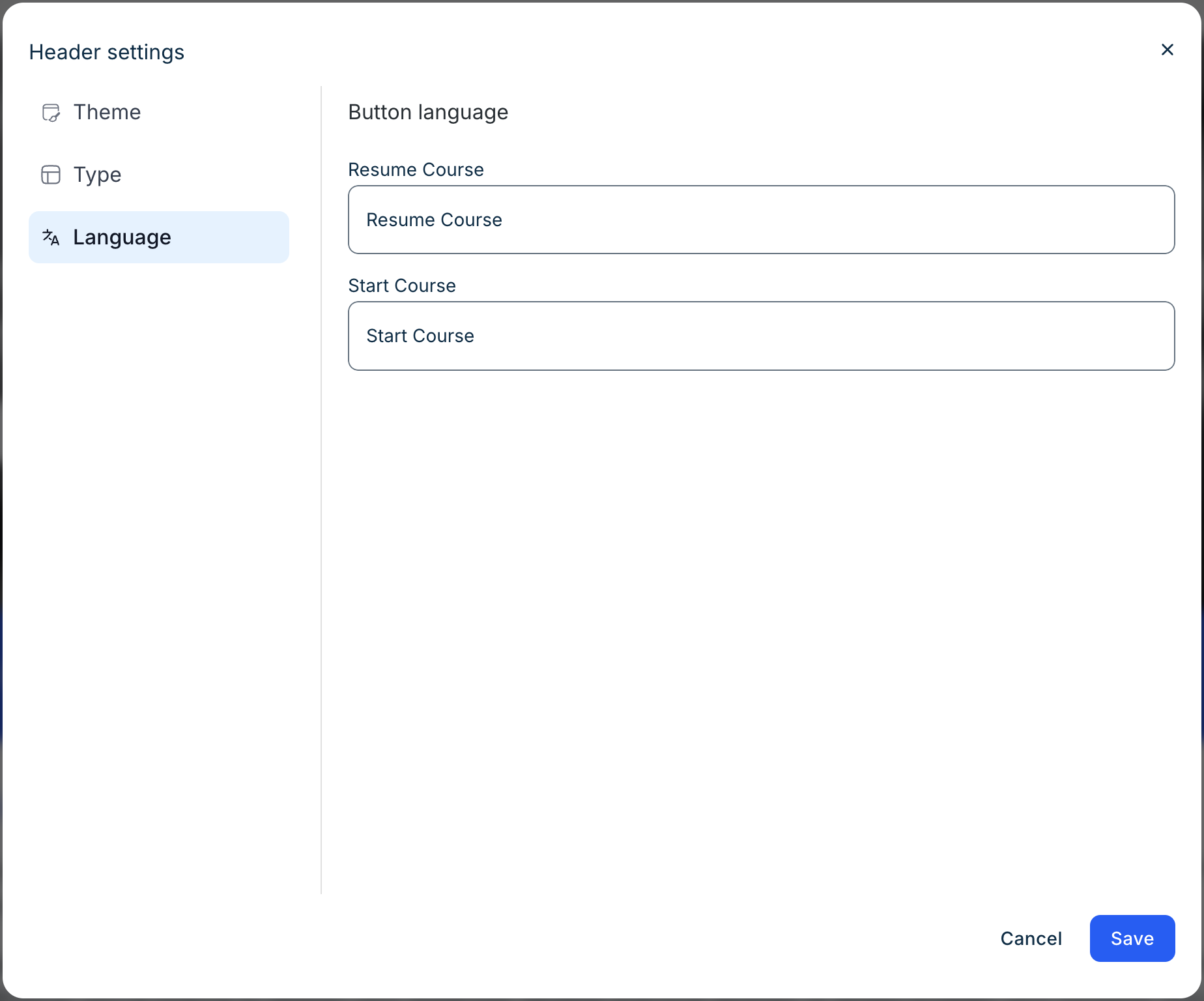
Idioma #
Sólo para los MiniCursos, puedes cambiar el texto del botón de tu página de destino desde la pestaña Idioma.
Afectará a los textos de los botones del lado del alumno.
❓Ponte en contacto con nosotros a través de support@minicoursegenerator.com si tienes alguna pregunta sobre la Página de Aterrizaje.


