
Activar el acceso a determinados alumnos te ayuda a limitar las personas que pueden acceder a tu contenido a los grupos de alumnos de tu cuenta del Generador de minicursos. Cuando esta función está activada, sólo los miembros de los grupos de alumnos seleccionados pueden acceder a tu colección.
Si lo que buscas es:
- comparte tu colección de minicursos exclusivamente con un grupo existente de alumnos de un programa o taller de formación,
- vender tus minicursos utilizando opciones distintas a las que ofrece el Generador de minicursos (por ejemplo, Paypal o Shopify),
- Crea automatizaciones que incluyan la concesión de acceso a determinados alumnos tras determinadas acciones,
- Personaliza el correo electrónico de invitación a tus nuevos alumnos,
- limita el tiempo de acceso de tus alumnos a tus contenidos
Permitir el acceso a determinados alumnos es la mejor configuración de puerta de enlace para ti.
Configurar tu pasarela #
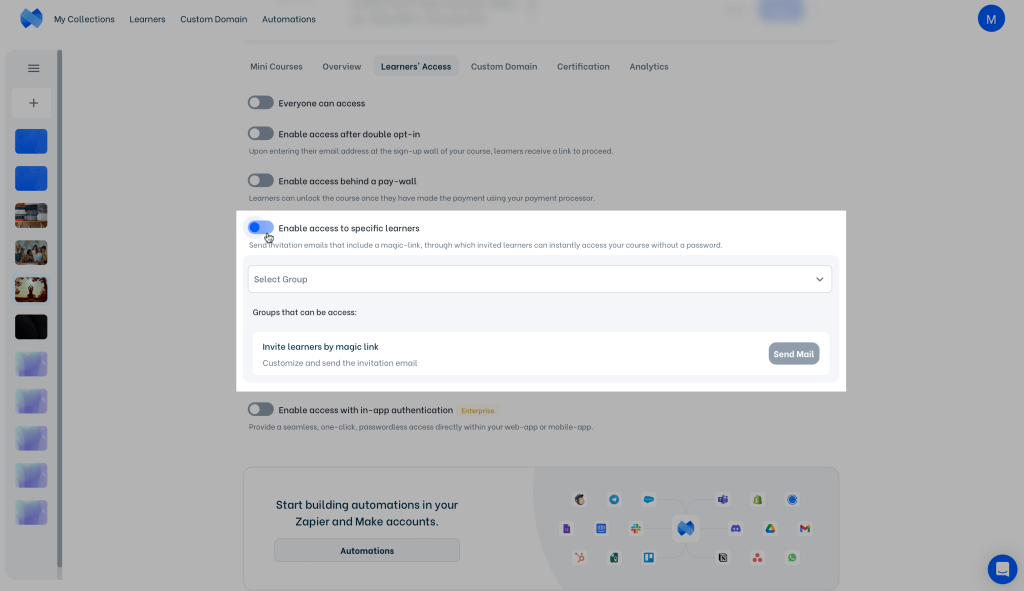
- Establece tu configuración de Acceso de alumnos como «Permitir el acceso a determinados alumnos».
👀 Nota: Esta configuración de la puerta de enlace modifica el acceso a toda tu colección. Si quieres utilizarlo para un solo minicurso, crea una nueva colección, mueve el minicurso a la nueva colección y, a continuación, activa este ajuste.
< 
- Ajusta tu grupo de alumnos.
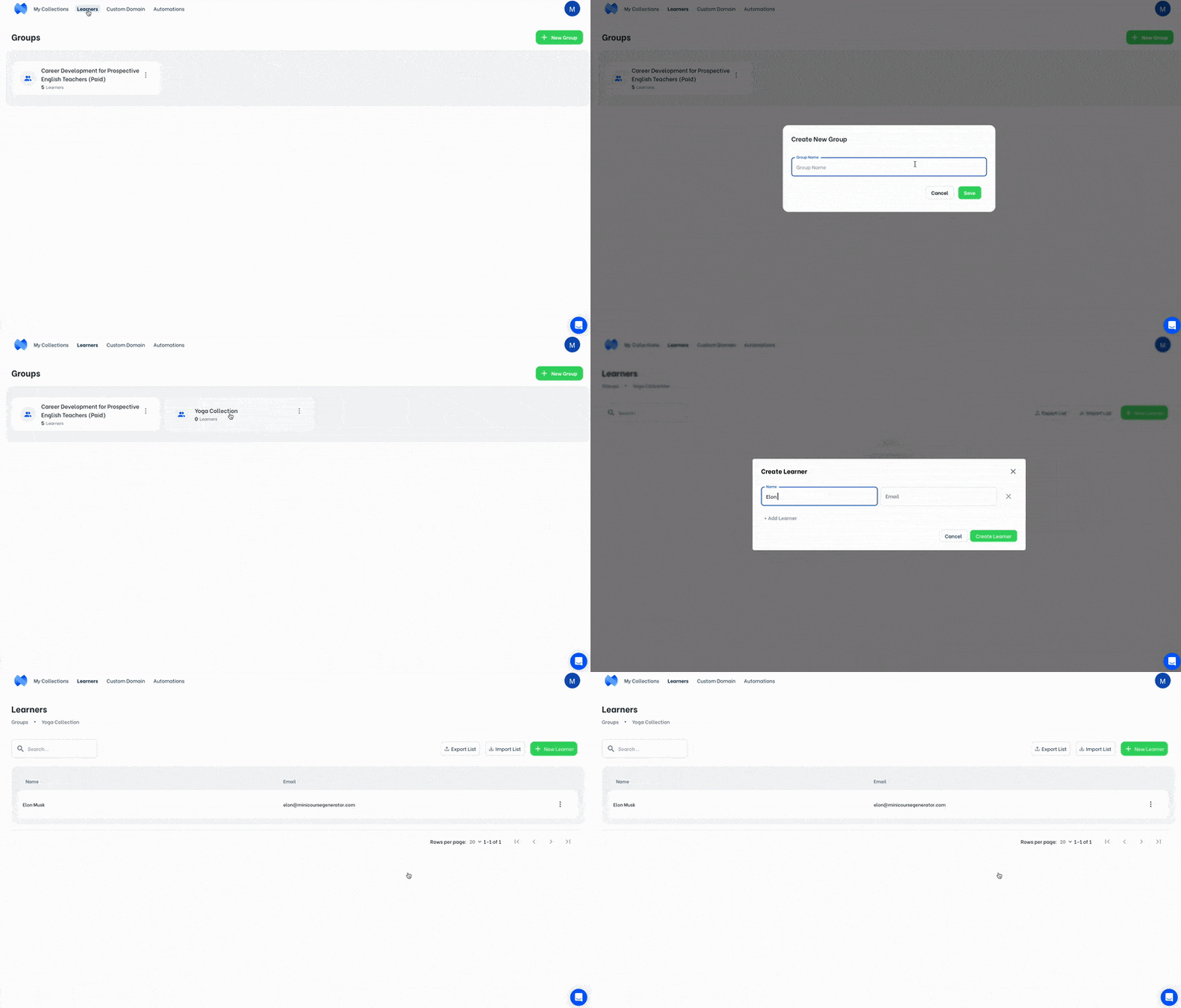
Haz clic en «Alumnos» en la parte superior de tu panel de administración para ver los alumnos de cada colección. Puedes editar los alumnos de un grupo, cambiarle el nombre o eliminarlo. También puedes crear un grupo nuevo.
Haz clic en un grupo para ver los datos de los alumnos de ese grupo. Puedes exportar la lista de alumnos, así como importar una lista de alumnos. Haz clic en «Nuevo alumno» para añadir un alumno a tu grupo.
🔹 Si tienes preparada una lista de alumnos, es posible importar un archivo CSV para añadir tantos alumnos como quieras en total. El archivo CSV importado debe tener el siguiente formato:
-
- El valor de la primera columna de la primera fila debe ser «Nombre» y los nombres de los alumnos deben aparecer en esta columna.
- El valor de la segunda columna de la primera fila debe ser «Nombre de usuario» y los valores de esta columna deben coincidir con la dirección de correo electrónico del alumno.
- El valor de la tercera columna de la primera fila debe ser «Correo electrónico» y las direcciones de correo electrónico de los alumnos deben aparecer en esta columna.
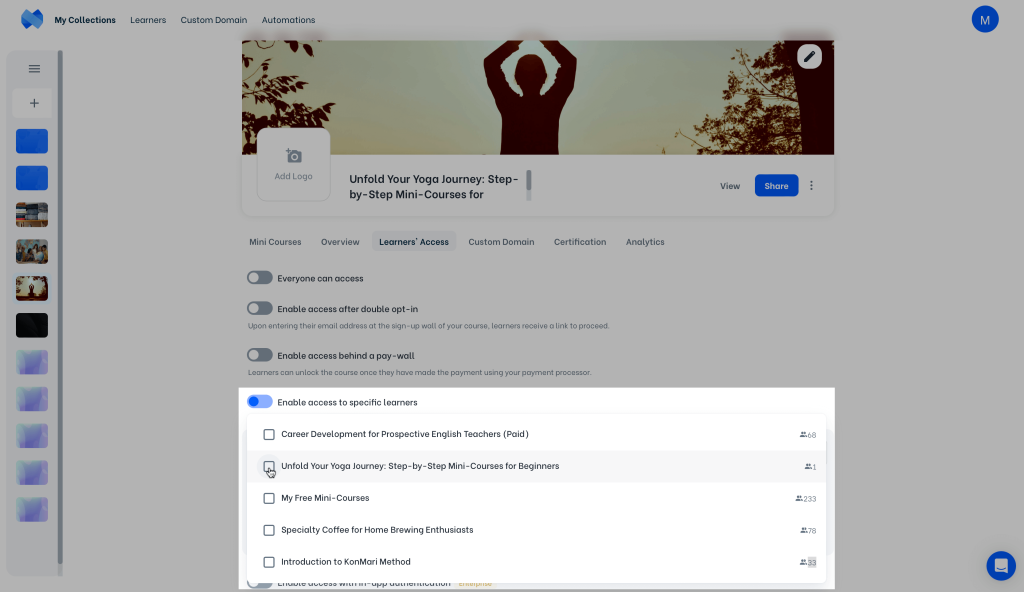
- Elige los grupos de alumnos a los que quieres dar acceso.
Puedes elegir más de un grupo de alumnos para darles acceso a tu colección.
- Edita el cuerpo del correo electrónico de invitación y envíalo a tus alumnos.
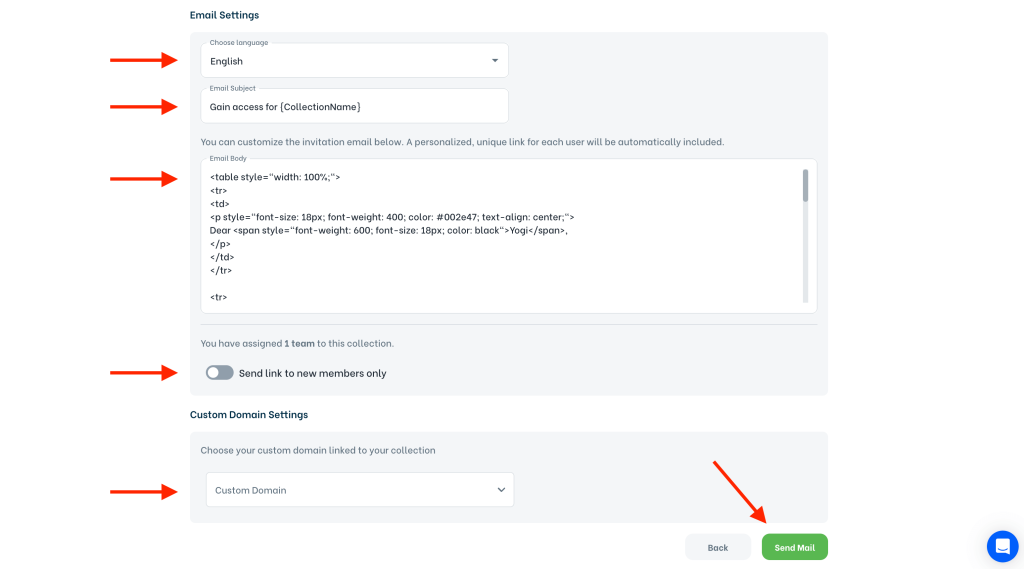
Después de elegir tu grupo de alumnos, haz clic en «Enviar correo» para editar y enviar el correo electrónico de invitación a tus alumnos.
El Mini Generador de Cursos admite 23 idiomas además del inglés. Haz clic en «Elegir idioma» para traducir al instante tu correo electrónico de invitación.
Los correos electrónicos de invitación son personalizables. Haz cambios en el área Asunto o Cuerpo del correo electrónico para personalizar tus correos de invitación.
Cuando el conmutador «Enviar enlace sólo a nuevos alumnos» está activado, sólo los alumnos que son nuevos reciben el correo electrónico que envías.
Si tienes un dominio personalizado añadido para esta colección, puedes elegir el dominio personalizado que se utilizará para el enlace mágico proporcionado en el correo electrónico de invitación. Consulta aquí más información sobre cómo añadir un dominio personalizado.
Una vez que hagas clic en «Enviar correo», cada alumno recibirá un enlace de un solo uso para acceder a tu minicurso. Un alumno de tu grupo de alumnos siempre puede acceder al minicurso desde distintos dispositivos o navegadores.
Los correos electrónicos de invitación sólo tienen fines de verificación. El enlace mágico incluido en el correo electrónico de invitación verifica la dirección de correo electrónico del alumno cuando se hace clic en él y caduca, por lo que sólo permite el acceso a la colección una vez. Para los alumnos que no puedan completar la colección de una sola vez, o que quieran volver a ver tu contenido más adelante, asegúrate de compartir la colección con tus alumnos a través de algún lugar al que puedan acceder repetidamente.
PD: Puedes optar por incluir el enlace para compartir en el cuerpo de tu correo electrónico, fijar el enlace para compartir dondequiera que comercialices tu contenido (por ejemplo, Discord, Instagram, Youtube, etc.). Si tienes un dominio, puedes añadir un dominio personalizado para tener una URL más fácil de recordar, o incrustar el contenido en tu página web. Estas opciones permitirán a los alumnos verificados acceder al contenido una y otra vez.
Cómo editar el cuerpo de tu correo electrónico #
Este es el aspecto original de un correo electrónico de invitación:
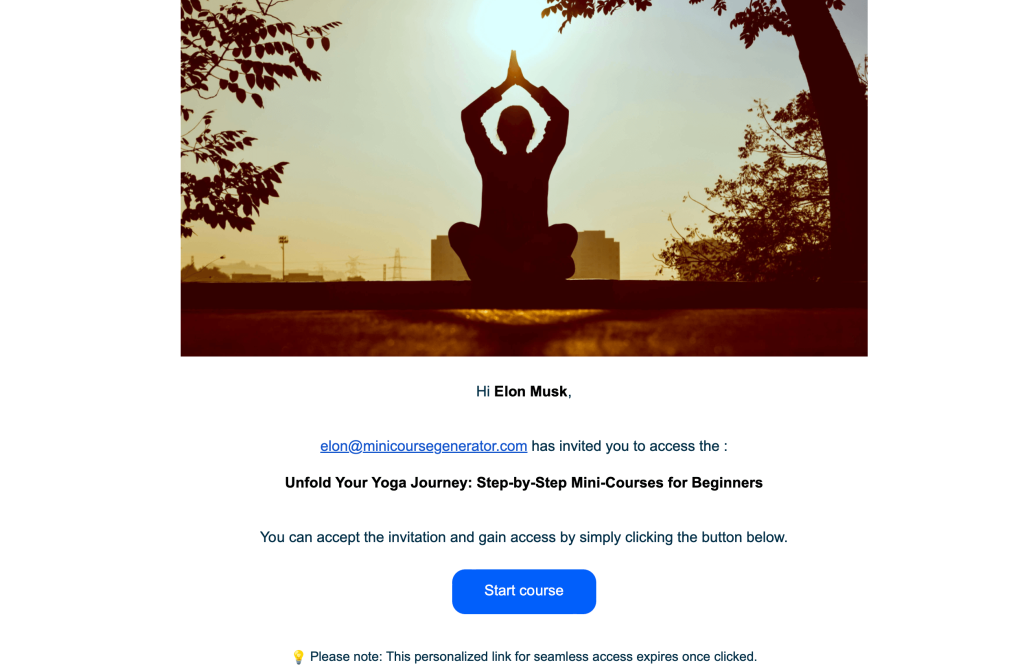
Si quieres, puedes hacer cambios en este correo electrónico de invitación para dar la bienvenida a tus nuevos alumnos a tu manera. A continuación encontrarás algunos cambios ejemplares que hemos realizado para este artículo:
- Modifica la Invitación: Elimina «{InviterUsername}», y copia el párrafo que incluye «{CollectionName}». Sustituye el nombre de usuario del invitante por el mensaje de bienvenida «¡Bienvenido al hermoso mundo del Yoga!».
- Ajusta la Tercera Fila: Mantén la frase «Puedes acceder haciendo clic en el botón de abajo» pero elimina el resto de la frase. Añade la nueva frase «Aquí encontrarás mi largo viaje de años haciendo Yoga transformado en minicursos del tamaño de un bocado. Me alegra compartir mi experiencia contigo, ¡espero que lo disfrutes!» antes de la frase existente.
- Actualiza el Botón de Llamada a la Acción: Cambia el texto del botón de «Iniciar curso» a «¡Namaste!».
- Reubica el Nombre de la Colección: Elimina «{CollectionName}» de dentro de la tabla y añádelo como un párrafo aparte debajo de la tabla, utilizando el siguiente código:
<p style="font-weight: 600; font-size: 18px; color: black; text-align: center;"> {CollectionName} </p>
Después de seguir estos pasos, éste es el aspecto de nuestro correo electrónico de invitación:
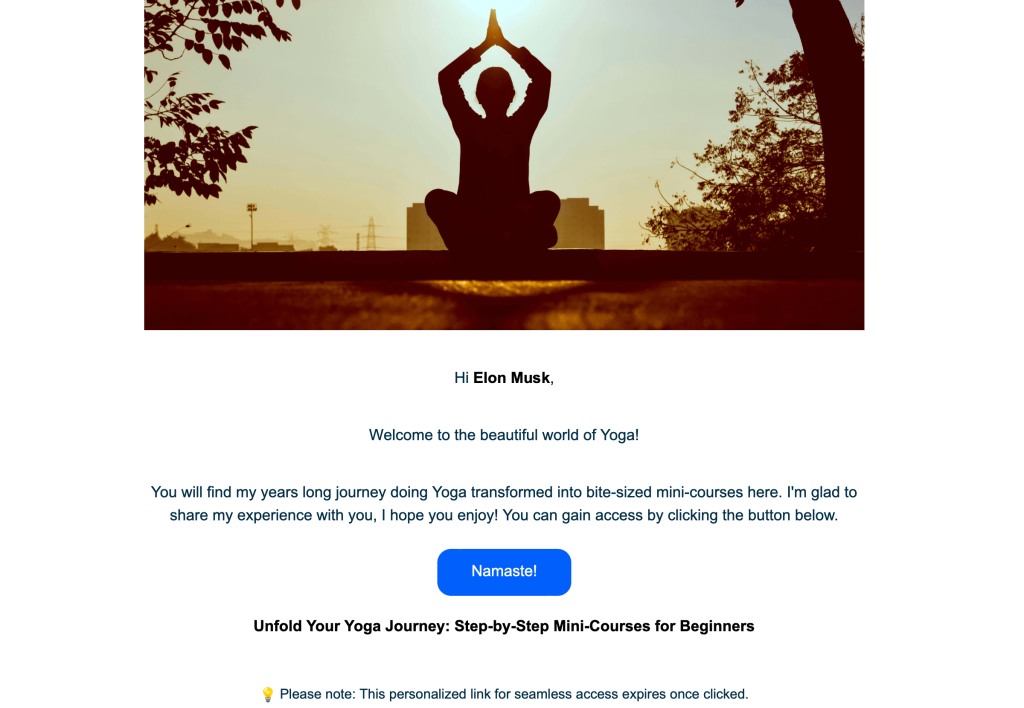
💬 Nota: Los cambios que hagas en el cuerpo del correo electrónico de invitación se guardan automáticamente para que todos los nuevos alumnos reciban el mismo correo electrónico.
¿Cómo acceden los alumnos a los minicursos? #
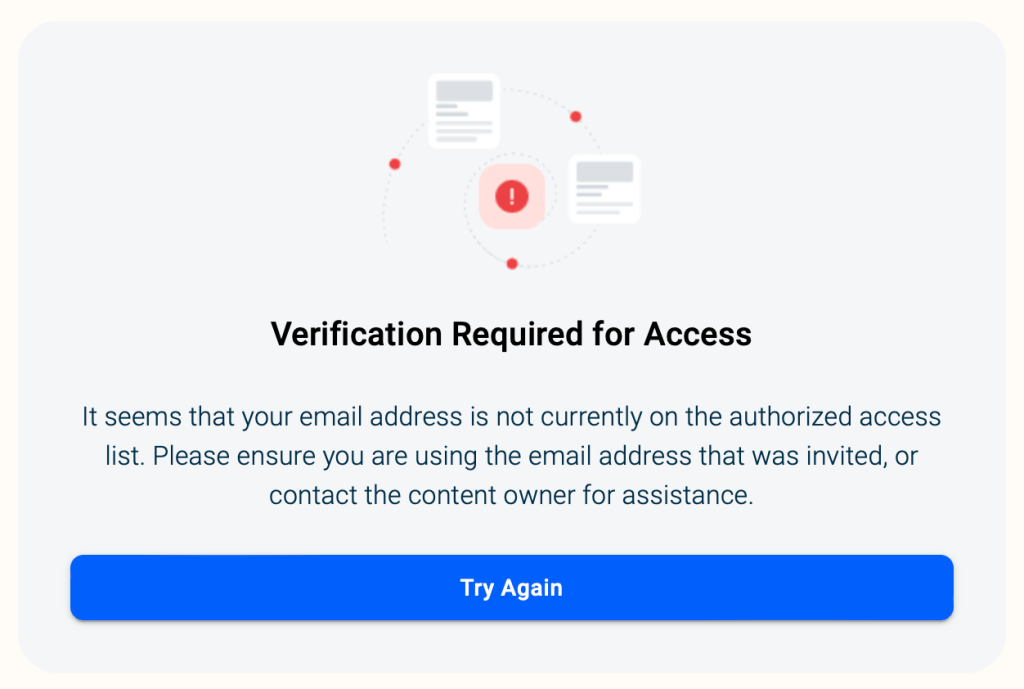
Almacenamos la información del alumno utilizando cookies del navegador, para que los alumnos puedan acceder a tus minicursos una y otra vez sin necesidad de verificar cada vez su dirección de correo electrónico. Si un nuevo dispositivo o navegador intenta acceder a tu colección, se encontrará con una ventana emergente que solicitará la verificación del nombre completo y la dirección de correo electrónico.
- Si la información proporcionada coincide con la de un alumno de tu grupo, el alumno recibe un correo electrónico de verificación en su dirección de correo electrónico para obtener acceso.
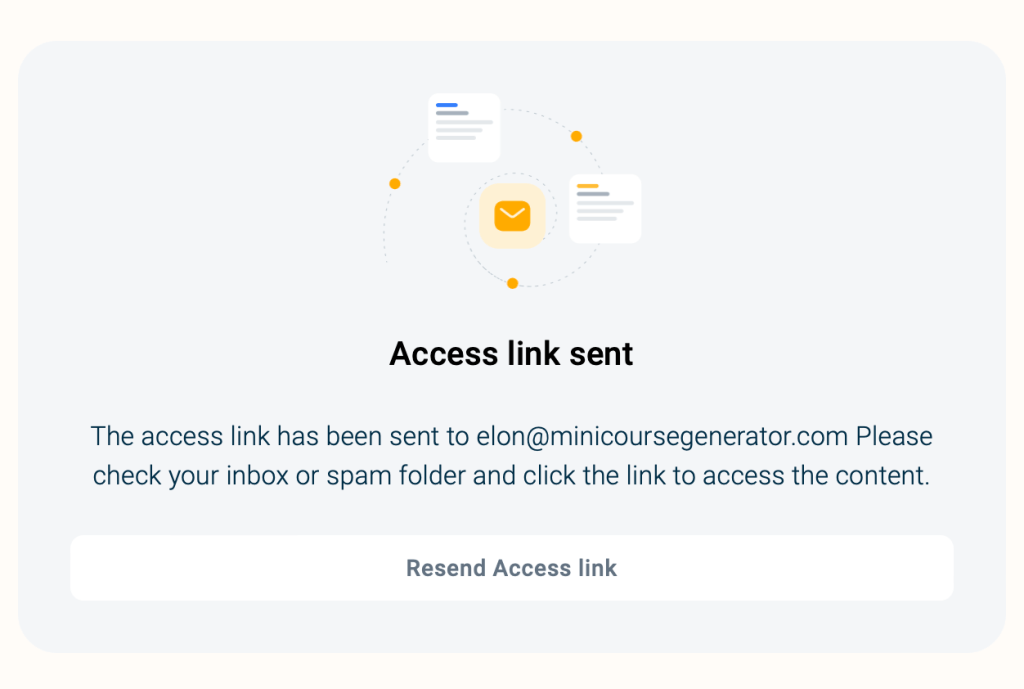
- Si la información facilitada no coincide con la de un alumno de tu grupo, el usuario se encuentra con una ventana emergente que le dice que su acceso no está permitido.
💡Si quieres explorar las automatizaciones que puedes utilizar con esta configuración de acceso de los alumnos, consulta nuestros artículos a continuación:


